Ditulis oleh Guru SKJ pada 29 Jul 2026
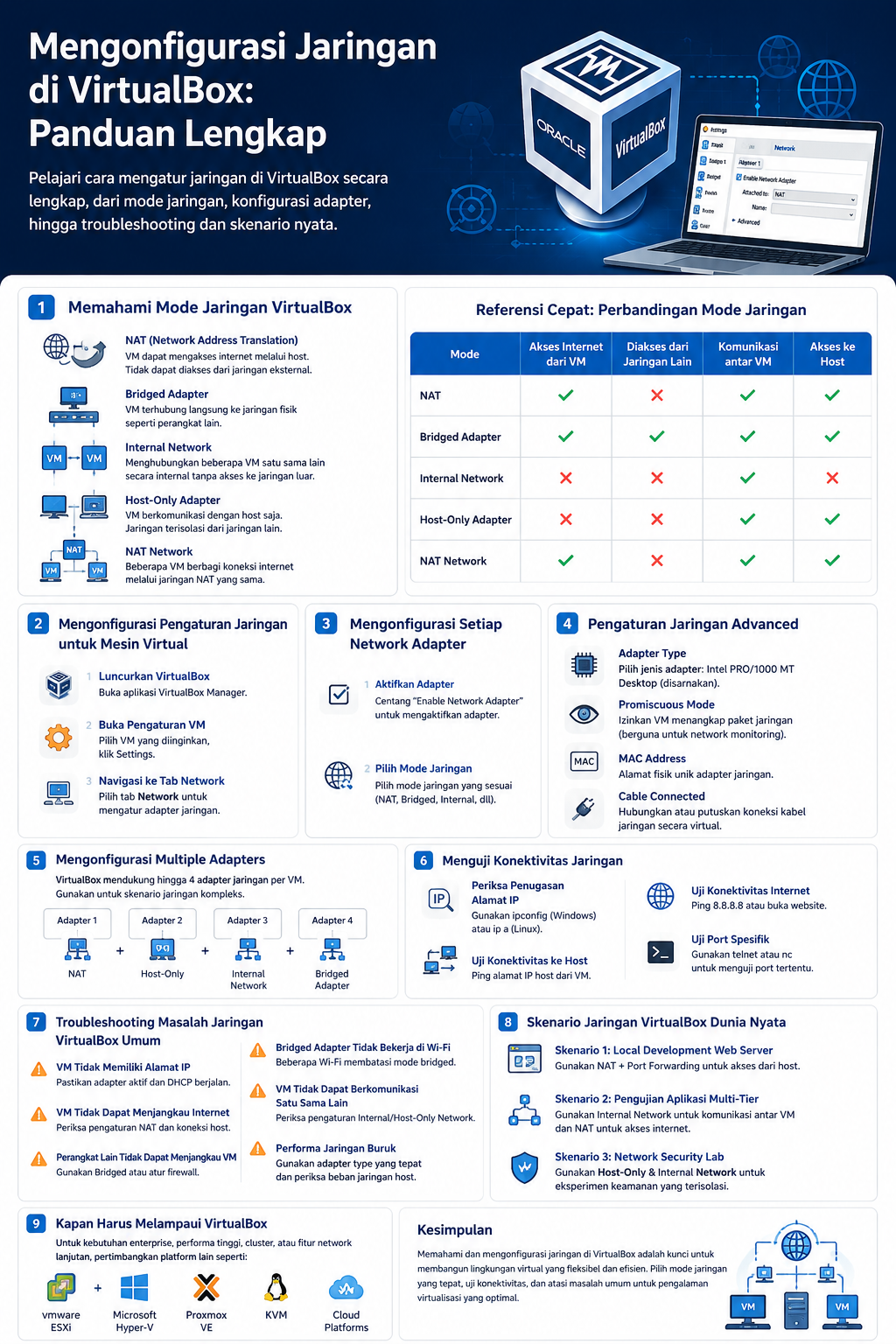
VirtualBox merupakan salah satu aplikasi virtualisasi yang banyak digunakan untuk menjalankan beberapa sistem operasi dalam satu komputer. Dengan VirtualBox, pengguna dapat membuat mesin virtual atau Virtual Machine (VM) untuk mempelajari Linux, Windows Server, keamanan jaringan, web server, basis data, firewall, hingga simulasi infrastruktur jaringan.
Namun, mesin virtual tidak akan dapat berkomunikasi dengan komputer utama, internet, maupun mesin virtual lainnya apabila konfigurasi jaringan belum dilakukan dengan benar.
Karena itu, memahami konfigurasi jaringan VirtualBox merupakan keterampilan penting bagi pelajar, administrator jaringan, pengembang aplikasi, DevOps engineer, maupun siapa saja yang ingin membangun laboratorium jaringan virtual.
Artikel ini membahas berbagai mode jaringan VirtualBox, cara mengonfigurasi adapter, pengujian koneksi, troubleshooting, serta penerapannya dalam skenario dunia nyata.
Daftar Isi
-
Mengapa Konfigurasi Jaringan VirtualBox Penting
-
Memahami Mode Jaringan VirtualBox
-
Mengonfigurasi Pengaturan Jaringan Mesin Virtual
-
Mengonfigurasi Setiap Network Adapter
-
Pengaturan Jaringan Advanced
-
Mengonfigurasi Multiple Adapters
-
Menguji Konektivitas Jaringan
-
Troubleshooting Masalah Jaringan VirtualBox
-
Skenario Jaringan VirtualBox Dunia Nyata
-
Kapan Harus Melampaui VirtualBox
-
Kesimpulan
Mengapa Konfigurasi Jaringan VirtualBox Penting?
Setiap mesin virtual membutuhkan adapter jaringan virtual agar dapat berkomunikasi dengan perangkat lain. Adapter tersebut berfungsi seperti kartu jaringan atau Network Interface Card pada komputer fisik.
Konfigurasi jaringan VirtualBox menentukan beberapa hal berikut:
-
Apakah mesin virtual dapat mengakses internet.
-
Apakah mesin virtual dapat diakses dari komputer host.
-
Apakah mesin virtual dapat diakses dari perangkat lain di jaringan lokal.
-
Apakah beberapa mesin virtual dapat berkomunikasi satu sama lain.
-
Apakah mesin virtual terisolasi dari jaringan luar.
-
Apakah mesin virtual dapat digunakan sebagai router, server, atau firewall.
-
Apakah layanan seperti SSH, HTTP, HTTPS, DNS, dan basis data dapat diakses.
Kesalahan dalam memilih mode jaringan sering menyebabkan mesin virtual tidak memperoleh alamat IP, tidak dapat terhubung ke internet, atau tidak dapat diakses oleh komputer lain.
Sebagai contoh, sebuah server web yang menggunakan mode NAT biasanya dapat mengakses internet, tetapi belum tentu dapat langsung diakses dari komputer lain. Sebaliknya, mesin virtual yang menggunakan Bridged Adapter dapat muncul sebagai perangkat baru pada jaringan lokal.
Oleh karena itu, mode jaringan harus dipilih berdasarkan kebutuhan laboratorium yang akan dibangun.
1. Memahami Mode Jaringan VirtualBox
VirtualBox menyediakan beberapa mode jaringan. Setiap mode memiliki fungsi, tingkat akses, dan karakteristik keamanan yang berbeda.
Mode jaringan yang paling umum digunakan adalah:
-
NAT
-
Bridged Adapter
-
Internal Network
-
Host-Only Adapter
-
NAT Network
Selain itu, VirtualBox juga menyediakan pilihan lain seperti Not Attached dan Generic Driver, tetapi artikel ini berfokus pada mode yang paling sering digunakan.
NAT atau Network Address Translation
NAT merupakan mode jaringan bawaan yang biasanya digunakan ketika sebuah mesin virtual baru dibuat.
Dalam mode ini, mesin virtual dapat mengakses internet melalui koneksi komputer host. VirtualBox bertindak sebagai router virtual yang menerjemahkan alamat IP mesin virtual menjadi alamat IP milik host.
Alur komunikasinya dapat digambarkan sebagai berikut:
Mesin Virtual
      |
VirtualBox NAT
      |
Komputer Host
      |
Router atau Internet
Karakteristik NAT
-
Mesin virtual dapat mengakses internet.
-
Mesin virtual biasanya memperoleh IP secara otomatis.
-
Mesin virtual tidak langsung terlihat oleh perangkat lain di jaringan lokal.
-
Perangkat jaringan lokal tidak dapat langsung mengakses layanan di dalam VM.
-
Cocok untuk pembaruan sistem, instalasi paket, dan penggunaan internet sederhana.
Contoh penggunaan
Mode NAT cocok digunakan untuk:
-
Menginstal paket Linux.
-
Melakukan pembaruan sistem.
-
Menjelajah internet dari mesin virtual.
-
Mengunduh aplikasi dan dependency.
-
Menguji aplikasi client.
-
Menjalankan laboratorium sederhana yang tidak perlu diakses dari jaringan luar.
Keterbatasan NAT
Jika pengguna menjalankan web server, SSH server, atau layanan lain di dalam VM, layanan tersebut tidak langsung dapat diakses dari luar.
Solusinya adalah menggunakan fitur Port Forwarding.
Sebagai contoh:
Host Port 2222 → Guest Port 22
Dengan aturan tersebut, layanan SSH di VM dapat diakses dari host menggunakan:
ssh namauser@127.0.0.1 -p 2222
Untuk web server, pengguna dapat membuat aturan:
Host Port 8080 → Guest Port 80
Kemudian web server di dalam VM dapat dibuka melalui browser host:
http://127.0.0.1:8080
Bridged Adapter
Bridged Adapter menghubungkan mesin virtual langsung ke jaringan fisik yang digunakan oleh komputer host.
Dalam mode ini, VM akan tampak seperti komputer atau perangkat baru di jaringan lokal.
Alur komunikasinya:
Mesin Virtual
      |
Virtual Network Adapter
      |
Kartu Jaringan Host
      |
Switch atau Access Point
      |
Jaringan Lokal
Jika jaringan memiliki DHCP server, mesin virtual biasanya memperoleh alamat IP dari router yang sama dengan komputer host.
Sebagai contoh:
Router          : 192.168.1.1
Komputer Host   : 192.168.1.10
Mesin Virtual   : 192.168.1.20
Laptop Lain     : 192.168.1.30
Semua perangkat tersebut berada dalam satu jaringan dan dapat saling berkomunikasi apabila firewall mengizinkannya.
Karakteristik Bridged Adapter
-
Mesin virtual mendapatkan alamat IP dari jaringan lokal.
-
Mesin virtual dapat mengakses internet.
-
Mesin virtual dapat diakses dari perangkat lain.
-
Mesin virtual terlihat seperti perangkat fisik.
-
Cocok untuk server dan simulasi jaringan nyata.
Contoh penggunaan
Bridged Adapter cocok digunakan untuk:
-
Menjalankan web server yang diakses dari komputer lain.
-
Menguji SSH server.
-
Menjalankan file server.
-
Membuat server basis data.
-
Menguji aplikasi client-server.
-
Menjadikan mesin virtual sebagai server lokal.
-
Menghubungkan VM dengan perangkat MikroTik fisik.
-
Menguji layanan DNS, DHCP, FTP, dan VPN.
Risiko keamanan
Karena VM terhubung langsung ke jaringan lokal, sistem di dalam VM harus diamankan seperti komputer fisik.
Beberapa tindakan keamanan yang perlu dilakukan antara lain:
-
Menggunakan password yang kuat.
-
Mengaktifkan firewall.
-
Menutup port yang tidak digunakan.
-
Memperbarui sistem operasi.
-
Menghindari penggunaan layanan yang tidak aman.
-
Membatasi akses SSH.
-
Tidak menggunakan sistem operasi yang rentan pada jaringan publik.
Internal Network
Internal Network digunakan untuk membuat jaringan privat yang hanya dapat digunakan oleh mesin-mesin virtual di dalam VirtualBox.
Komputer host tidak dapat langsung mengakses jaringan tersebut. Perangkat lain di jaringan lokal juga tidak dapat mengaksesnya.
Alur komunikasinya:
VM Server
    |
Internal Network
    |
VM Client
Karakteristik Internal Network
-
Hanya VM dengan nama Internal Network yang sama yang dapat berkomunikasi.
-
Tidak ada akses langsung ke internet.
-
Tidak ada akses langsung dari host.
-
Sangat cocok untuk laboratorium terisolasi.
-
Alamat IP biasanya harus dikonfigurasi sendiri atau disediakan oleh DHCP server virtual.
Contoh penggunaan
Internal Network cocok untuk:
-
Simulasi jaringan kantor.
-
Pengujian DHCP server.
-
Pengujian DNS lokal.
-
Praktikum routing.
-
Praktikum firewall.
-
Simulasi serangan dan pertahanan jaringan.
-
Pengujian malware secara terisolasi.
-
Simulasi jaringan client-server.
-
Laboratorium Active Directory.
-
Pengujian aplikasi multi-tier.
Sebagai contoh, pengguna dapat membuat jaringan berikut:
Ubuntu Server : 192.168.10.1
Ubuntu Client : 192.168.10.2
Windows Client: 192.168.10.3
Semua VM harus menggunakan nama Internal Network yang sama, misalnya:
lab-internal
Perbedaan nama jaringan menyebabkan VM tidak dapat saling berkomunikasi.
Host-Only Adapter
Host-Only Adapter membuat jaringan privat antara komputer host dan mesin virtual.
Dalam mode ini, VM dapat berkomunikasi dengan komputer host dan VM lain yang menggunakan jaringan Host-Only yang sama. Namun, VM biasanya tidak langsung memperoleh akses internet.
Alur komunikasinya:
Komputer Host
      |
Host-Only Network
      |
Mesin Virtual 1
      |
Mesin Virtual 2
Karakteristik Host-Only Adapter
-
Host dapat mengakses VM.
-
VM dapat mengakses host.
-
Beberapa VM dapat saling berkomunikasi.
-
Tidak langsung terhubung ke jaringan fisik.
-
Biasanya tidak menyediakan akses internet.
-
Cocok untuk pengembangan dan pengujian lokal.
Contoh penggunaan
Host-Only Adapter cocok untuk:
-
Mengakses web server VM dari komputer host.
-
Mengakses SSH tanpa membuka VM ke jaringan luar.
-
Menghubungkan aplikasi host dengan basis data di VM.
-
Membuat laboratorium client-server.
-
Menguji API lokal.
-
Mengelola beberapa server virtual secara privat.
-
Menggunakan Ansible untuk mengelola beberapa VM.
-
Membuat cluster lokal untuk pembelajaran.
Contoh alamat IP:
Host Virtual Adapter : 192.168.56.1
Ubuntu Server        : 192.168.56.10
Ubuntu Client        : 192.168.56.20
Komputer host dapat mengakses server melalui:
ssh user@192.168.56.10
Web server dapat dibuka melalui:
http://192.168.56.10
NAT Network
NAT Network berbeda dengan NAT biasa.
Pada NAT biasa, setiap VM berada di belakang layanan NAT sendiri. Sementara itu, NAT Network memungkinkan beberapa VM berada dalam satu jaringan virtual yang sama, dapat saling berkomunikasi, dan tetap dapat mengakses internet.
Alur komunikasinya:
VM Server -----+
               |
VM Client -----+---- NAT Network ---- Host ---- Internet
               |
VM Database ---+
Karakteristik NAT Network
-
Beberapa VM dapat saling berkomunikasi.
-
Semua VM dapat mengakses internet.
-
Jaringan tetap dipisahkan dari jaringan fisik.
-
Dapat menyediakan DHCP virtual.
-
Cocok untuk laboratorium multi-VM.
-
Port forwarding dapat digunakan untuk mengakses layanan dari host.
Contoh penggunaan
NAT Network cocok digunakan untuk:
-
Simulasi aplikasi multi-tier.
-
Laboratorium beberapa server.
-
Cluster Kubernetes sederhana.
-
Simulasi server web dan database.
-
Pengujian aplikasi client-server.
-
Laboratorium DevOps.
-
Simulasi jaringan kantor kecil.
-
Pengujian deployment aplikasi.
Referensi Cepat: Perbandingan Mode Jaringan VirtualBox
| Mode Jaringan |
Akses Internet |
Akses dari Host |
Komunikasi Antar-VM |
Terlihat di LAN |
Kegunaan Utama |
| NAT |
Ya |
Melalui port forwarding |
Terbatas |
Tidak |
Internet sederhana |
| Bridged Adapter |
Ya |
Ya |
Ya |
Ya |
Server di jaringan lokal |
| Internal Network |
Tidak |
Tidak |
Ya |
Tidak |
Lab terisolasi |
| Host-Only Adapter |
Tidak secara langsung |
Ya |
Ya |
Tidak |
Development lokal |
| NAT Network |
Ya |
Melalui port forwarding |
Ya |
Tidak |
Lab multi-VM dengan internet |
Pemilihan mode jaringan sebaiknya tidak hanya berdasarkan kemudahan, tetapi juga berdasarkan keamanan dan kebutuhan komunikasi.
2. Mengonfigurasi Pengaturan Jaringan untuk Mesin Virtual
Konfigurasi jaringan sebaiknya dilakukan ketika VM dalam keadaan mati. Beberapa pengaturan dapat diubah saat VM berjalan, tetapi mematikan VM terlebih dahulu dapat mengurangi risiko kesalahan.
Langkah 1: Luncurkan VirtualBox
Buka aplikasi Oracle VM VirtualBox dari komputer.
Pada tampilan utama akan terlihat daftar mesin virtual yang sudah dibuat.
Pastikan mesin virtual yang akan dikonfigurasi berada dalam status:
Powered Off
Apabila VM masih berjalan, lakukan shutdown dari sistem operasi guest. Hindari mematikan VM secara paksa kecuali benar-benar diperlukan.
Langkah 2: Buka Pengaturan VM
Pilih mesin virtual yang akan dikonfigurasi, kemudian klik:
Settings
Pengguna juga dapat mengklik kanan nama VM, lalu memilih:
Settings
Langkah 3: Navigasi ke Tab Network
Pada jendela pengaturan, pilih menu:
Network
VirtualBox biasanya menyediakan beberapa adapter virtual:
-
Adapter 1
-
Adapter 2
-
Adapter 3
-
Adapter 4
Jumlah adapter yang tersedia dapat bergantung pada konfigurasi dan tipe mesin virtual.
Adapter 1 biasanya digunakan sebagai adapter utama, sedangkan adapter tambahan dapat digunakan untuk membuat skenario jaringan yang lebih kompleks.
3. Mengonfigurasi Setiap Network Adapter
Setiap adapter memiliki pengaturan tersendiri. Pengguna dapat mengaktifkan satu atau beberapa adapter sesuai kebutuhan.
Langkah 1: Aktifkan Adapter
Pilih tab adapter yang ingin digunakan, misalnya:
Adapter 1
Kemudian centang:
Enable Network Adapter
Jika pilihan ini tidak diaktifkan, sistem operasi guest akan melihat adapter dalam kondisi tidak tersedia atau terputus.
Langkah 2: Pilih Mode Jaringan
Pada bagian:
Attached to
pilih salah satu mode jaringan, misalnya:
NAT
Bridged Adapter
Internal Network
Host-Only Adapter
NAT Network
Contoh konfigurasi NAT
Adapter 1
Enable Network Adapter : Aktif
Attached to            : NAT
Cable Connected        : Aktif
Contoh konfigurasi Bridged Adapter
Adapter 1
Enable Network Adapter : Aktif
Attached to            : Bridged Adapter
Name                   : Adapter Ethernet atau Wi-Fi host
Cable Connected        : Aktif
Pada mode Bridged Adapter, pastikan memilih interface fisik yang benar.
Jika komputer terhubung melalui Wi-Fi, pilih adapter Wi-Fi. Jika komputer menggunakan kabel LAN, pilih adapter Ethernet.
Contoh konfigurasi Internal Network
Adapter 1
Enable Network Adapter : Aktif
Attached to            : Internal Network
Name                   : lab-internal
Cable Connected        : Aktif
Semua VM yang ingin saling terhubung harus menggunakan nama jaringan yang sama.
Contoh konfigurasi Host-Only Adapter
Adapter 1
Enable Network Adapter : Aktif
Attached to            : Host-Only Adapter
Name                   : VirtualBox Host-Only Ethernet Adapter
Cable Connected        : Aktif
Contoh konfigurasi NAT Network
Sebelum memilih NAT Network, pengguna perlu membuat jaringan NAT melalui pengaturan jaringan VirtualBox.
Contoh jaringan:
Nama Jaringan : nat-lab
Network CIDR  : 10.10.10.0/24
DHCP          : Aktif
Setelah itu, pilih jaringan tersebut pada pengaturan adapter VM.
4. Pengaturan Jaringan Advanced
VirtualBox menyediakan beberapa pengaturan lanjutan pada setiap adapter.
Untuk membukanya, klik bagian:
Advanced
Pengaturan yang tersedia antara lain Adapter Type, Promiscuous Mode, MAC Address, dan Cable Connected.
Adapter Type
Adapter Type menentukan model kartu jaringan virtual yang akan dikenali oleh sistem operasi guest.
Beberapa pilihan yang umum tersedia antara lain:
Intel PRO/1000 MT Desktop
Intel PRO/1000 T Server
Intel PRO/1000 MT Server
Paravirtualized Network
PCnet-FAST III
Intel PRO/1000
Adapter Intel PRO/1000 memiliki kompatibilitas yang baik dengan banyak sistem operasi.
Adapter ini cocok digunakan apabila:
-
Sistem operasi tidak mengenali adapter lain.
-
Pengguna membutuhkan kompatibilitas luas.
-
VM menggunakan sistem operasi lama.
-
Driver VirtIO belum tersedia.
Paravirtualized Network
Paravirtualized Network biasanya memberikan performa yang lebih baik karena dirancang untuk lingkungan virtualisasi.
Mode ini cocok untuk:
-
Sistem operasi Linux modern.
-
Server dengan trafik tinggi.
-
Pengujian performa jaringan.
-
VM yang mendukung driver paravirtualized.
Namun, pastikan sistem operasi guest memiliki driver yang sesuai.
Promiscuous Mode
Promiscuous Mode menentukan apakah adapter virtual dapat menerima paket yang tidak secara langsung ditujukan kepadanya.
Pilihan yang tersedia biasanya meliputi:
Deny
Allow VMs
Allow All
Deny
Adapter hanya menerima trafik yang ditujukan kepadanya. Ini merupakan pengaturan yang paling aman untuk penggunaan umum.
Allow VMs
Adapter dapat melihat trafik dari mesin virtual lain dalam jaringan virtual yang sama.
Allow All
Adapter dapat menerima lebih banyak trafik jaringan yang tersedia pada segmen tersebut.
Pengaturan ini sering digunakan untuk:
-
Wireshark.
-
IDS atau Intrusion Detection System.
-
Pengujian keamanan jaringan.
-
Network monitoring.
-
Analisis paket.
-
Simulasi firewall.
-
Sistem seperti Security Onion, Suricata, dan Snort.
Promiscuous Mode sebaiknya hanya diaktifkan apabila memang diperlukan karena dapat meningkatkan akses mesin virtual terhadap trafik jaringan.
MAC Address
MAC Address merupakan alamat fisik virtual yang digunakan untuk mengidentifikasi adapter jaringan.
Contoh:
080027A1B2C3
VirtualBox biasanya menghasilkan MAC Address secara otomatis.
Pengguna dapat menekan tombol regenerasi untuk membuat alamat MAC baru.
Penggantian MAC Address mungkin diperlukan ketika:
-
Terjadi konflik MAC Address.
-
VM hasil cloning memiliki identitas jaringan yang sama.
-
DHCP server menyimpan alamat lama.
-
Pengguna melakukan simulasi keamanan jaringan.
-
Sistem menggunakan reservasi DHCP berdasarkan MAC Address.
Setiap adapter dalam satu jaringan harus memiliki MAC Address yang unik.
Cable Connected
Pilihan Cable Connected mensimulasikan kondisi kabel jaringan.
Jika diaktifkan, adapter dianggap terhubung.
Jika dinonaktifkan, sistem operasi guest akan melihat adapter seperti kabel LAN yang dicabut.
Fitur ini dapat digunakan untuk:
-
Menguji kegagalan jaringan.
-
Menguji failover.
-
Menguji perpindahan koneksi.
-
Menguji respons aplikasi ketika jaringan terputus.
-
Menguji layanan High Availability.
-
Mensimulasikan gangguan fisik jaringan.
Untuk penggunaan normal, pastikan Cable Connected dalam kondisi aktif.
5. Mengonfigurasi Multiple Adapters
Satu VM dapat menggunakan beberapa adapter jaringan sekaligus. Konfigurasi ini banyak digunakan untuk server, router, firewall, dan laboratorium keamanan jaringan.
Sebagai contoh, sebuah Ubuntu Server dapat menggunakan dua adapter:
Adapter 1 : NAT
Adapter 2 : Host-Only Adapter
Fungsi masing-masing adapter:
Contoh alamat IP:
Adapter NAT       : 10.0.2.15
Adapter Host-Only : 192.168.56.10
Dengan konfigurasi tersebut, VM dapat mengunduh pembaruan melalui NAT dan tetap dapat diakses secara privat dari host melalui alamat 192.168.56.10.
Contoh VM sebagai Router
Sebuah mesin virtual router dapat menggunakan dua adapter:
Adapter 1 : NAT atau Bridged Adapter
Adapter 2 : Internal Network
Topologinya:
Internet
   |
Adapter 1
VM Router
Adapter 2
   |
Internal Network
   |
VM Client
VM Router berfungsi sebagai penghubung antara jaringan internal dan internet.
Konfigurasi ini dapat digunakan untuk mempelajari:
Contoh VM sebagai Firewall
Untuk membuat laboratorium firewall, pengguna dapat menggunakan tiga adapter:
Adapter 1 : NAT atau Bridged Adapter
Adapter 2 : Internal Network bernama LAN
Adapter 3 : Internal Network bernama DMZ
Topologinya:
Internet
   |
Firewall VM
  / \
LAN  DMZ
 |    |
PC   Web Server
Konfigurasi ini dapat diterapkan pada:
-
pfSense.
-
OPNsense.
-
MikroTik CHR.
-
Ubuntu Server.
-
Debian.
-
VyOS.
Perhatikan Urutan Interface
Pada Linux, adapter dapat muncul dengan nama seperti:
enp0s3
enp0s8
enp0s9
Pada beberapa sistem, nama interface dapat berupa:
eth0
eth1
eth2
Jangan hanya mengandalkan urutan adapter. Periksa juga MAC Address agar setiap interface dapat dicocokkan dengan pengaturan di VirtualBox.
Perintah yang dapat digunakan:
ip link
atau:
ip address
6. Menguji Konektivitas Jaringan
Setelah konfigurasi selesai, hidupkan mesin virtual dan lakukan pengujian secara bertahap.
Pengujian sebaiknya dimulai dari lapisan paling dasar, yaitu pemeriksaan adapter dan alamat IP, kemudian dilanjutkan ke gateway, DNS, internet, dan layanan aplikasi.
Periksa Penugasan Alamat IP
Linux
Gunakan perintah:
ip address
Versi singkatnya:
ip a
Untuk melihat routing:
ip route
Contoh hasil:
default via 192.168.1.1 dev enp0s3
192.168.1.0/24 dev enp0s3 proto kernel scope link src 192.168.1.20
Informasi tersebut menunjukkan:
Windows
Gunakan Command Prompt:
ipconfig
Untuk informasi lebih lengkap:
ipconfig /all
Periksa bagian:
-
IPv4 Address
-
Subnet Mask
-
Default Gateway
-
DNS Servers
-
Physical Address
Jika alamat IP diawali 169.254, biasanya komputer gagal memperoleh alamat dari DHCP server.
Uji Konektivitas ke Host
Dari VM, lakukan ping ke alamat IP host.
Contoh untuk jaringan Host-Only:
ping 192.168.56.1
Pada Windows:
ping 192.168.56.1
Jika tidak ada respons, periksa:
-
Firewall host.
-
Alamat IP host.
-
Nama Host-Only Adapter.
-
Status Cable Connected.
-
Subnet mask.
-
Konfigurasi IP VM.
Perlu diperhatikan bahwa beberapa firewall memblokir paket ICMP. Karena itu, kegagalan ping belum selalu berarti seluruh koneksi jaringan gagal.
Uji Konektivitas Internet
Pertama, uji akses ke alamat IP publik:
ping 8.8.8.8
Jika berhasil, koneksi internet secara dasar telah tersedia.
Selanjutnya, uji DNS:
ping google.com
Kemungkinan hasilnya:
-
ping 8.8.8.8 berhasil dan ping google.com berhasil
Artinya koneksi internet dan DNS bekerja.
-
ping 8.8.8.8 berhasil tetapi ping google.com gagal
Artinya koneksi internet tersedia, tetapi DNS bermasalah.
-
Keduanya gagal
Kemungkinan terdapat masalah pada alamat IP, gateway, NAT, adapter, atau firewall.
Pengujian HTTP dapat dilakukan dengan:
curl https://example.com
Untuk melihat header:
curl -I https://example.com
Uji Port Spesifik
Ping hanya menguji komunikasi ICMP. Untuk memastikan sebuah layanan berjalan, uji port layanan tersebut.
Menguji SSH
ssh user@192.168.56.10
Menguji HTTP
curl http://192.168.56.10
Menguji HTTPS
curl -k https://192.168.56.10
Menggunakan Netcat
nc -zv 192.168.56.10 22
Untuk web server:
nc -zv 192.168.56.10 80
Untuk HTTPS:
nc -zv 192.168.56.10 443
Menggunakan PowerShell
Pada Windows:
Test-NetConnection 192.168.56.10 -Port 22
Contoh untuk web server:
Test-NetConnection 192.168.56.10 -Port 80
Menggunakan Nmap
nmap 192.168.56.10
Untuk port tertentu:
nmap -p 22,80,443 192.168.56.10
Lakukan pemindaian hanya pada perangkat dan jaringan yang dimiliki atau telah memperoleh izin.
7. Troubleshooting Masalah Jaringan VirtualBox Umum
Masalah jaringan VirtualBox sebaiknya diselesaikan secara bertahap. Jangan langsung mengubah seluruh konfigurasi karena akan menyulitkan proses identifikasi penyebabnya.
Masalah: VM Tidak Memiliki Alamat IP
Gejala
Perintah ip address atau ipconfig tidak menampilkan alamat IP yang sesuai.
VM mungkin memperoleh alamat:
169.254.x.x
atau tidak memperoleh alamat IPv4 sama sekali.
Kemungkinan penyebab
-
DHCP tidak tersedia.
-
Adapter belum diaktifkan.
-
Cable Connected tidak dicentang.
-
Nama Internal Network berbeda.
-
Layanan jaringan di dalam VM tidak berjalan.
-
Adapter tidak dikenali oleh sistem operasi.
-
Host-Only DHCP dinonaktifkan.
-
IP statis salah.
Solusi
-
Pastikan Enable Network Adapter aktif.
-
Pastikan Cable Connected aktif.
-
Periksa mode jaringan.
-
Periksa layanan jaringan sistem operasi.
-
Coba perbarui alamat DHCP.
Pada Linux:
sudo dhclient -v
Pada sistem yang menggunakan NetworkManager:
sudo systemctl restart NetworkManager
Pada Windows:
ipconfig /release
ipconfig /renew
Jika menggunakan Internal Network, sediakan DHCP server atau atur IP secara manual.
Contoh konfigurasi manual:
Server : 192.168.10.1/24
Client : 192.168.10.2/24
Masalah: VM Tidak Dapat Menjangkau Internet
Kemungkinan penyebab
-
Mode jaringan tidak mendukung internet.
-
Default gateway tidak tersedia.
-
DNS tidak benar.
-
NAT VirtualBox bermasalah.
-
Firewall host memblokir VirtualBox.
-
VPN di host memengaruhi routing.
-
Proxy sistem tidak sesuai.
-
Interface host yang dipilih salah.
Langkah pengujian
Periksa IP:
ip address
Periksa gateway:
ip route
Uji gateway:
ping ALAMAT_GATEWAY
Uji internet menggunakan IP:
ping 8.8.8.8
Uji DNS:
ping google.com
Periksa resolver Linux:
cat /etc/resolv.conf
Jika VM hanya menggunakan Internal Network atau Host-Only Adapter, tambahkan adapter NAT untuk akses internet.
Konfigurasi yang umum:
Adapter 1 : NAT
Adapter 2 : Host-Only Adapter
Masalah: Perangkat Lain Tidak Dapat Menjangkau VM
Masalah ini sering terjadi saat VM menggunakan NAT.
Pada NAT, mesin virtual berada di balik penerjemahan alamat sehingga tidak langsung terlihat oleh jaringan lokal.
Solusi pertama: Gunakan Bridged Adapter
Dengan Bridged Adapter, VM mendapatkan alamat IP dari jaringan lokal dan dapat diakses langsung.
Contoh:
VM Web Server : 192.168.1.20
Perangkat lain dapat membuka:
http://192.168.1.20
Solusi kedua: Gunakan Port Forwarding
Jika ingin tetap menggunakan NAT, buat aturan port forwarding.
Contoh SSH:
Protocol   : TCP
Host IP    : 127.0.0.1
Host Port  : 2222
Guest IP   : kosong atau IP VM
Guest Port : 22
Contoh HTTP:
Protocol   : TCP
Host Port  : 8080
Guest Port : 80
Periksa juga firewall di dalam VM.
Ubuntu dengan UFW:
sudo ufw status
Izinkan SSH:
sudo ufw allow 22/tcp
Izinkan HTTP dan HTTPS:
sudo ufw allow 80/tcp
sudo ufw allow 443/tcp
Masalah: Bridged Adapter Tidak Bekerja di Wi-Fi
Bridged Adapter terkadang memiliki keterbatasan ketika digunakan melalui Wi-Fi. Hal ini dapat dipengaruhi oleh driver wireless, sistem operasi host, access point, VPN, atau kebijakan jaringan.
Solusi
-
Pastikan adapter Wi-Fi yang benar dipilih.
-
Nonaktifkan dan aktifkan kembali adapter VM.
-
Perbarui driver Wi-Fi.
-
Tutup sementara aplikasi VPN untuk pengujian.
-
Uji menggunakan kabel Ethernet.
-
Pastikan DHCP router masih menyediakan alamat IP.
-
Periksa apakah access point mengaktifkan client isolation.
-
Coba gunakan NAT Network jika bridging tidak stabil.
-
Periksa firewall dan aplikasi keamanan host.
Pada jaringan sekolah, kantor, hotel, atau hotspot publik, perangkat baru mungkin dibatasi. Beberapa jaringan juga menggunakan autentikasi tambahan atau pembatasan berdasarkan MAC Address.
Masalah: VM Tidak Dapat Berkomunikasi Satu Sama Lain
Kemungkinan penyebab
-
Nama Internal Network berbeda.
-
VM berada pada subnet yang berbeda.
-
Firewall memblokir komunikasi.
-
Salah satu adapter belum aktif.
-
Cable Connected tidak aktif.
-
Promiscuous Mode tidak sesuai untuk kebutuhan khusus.
-
Salah satu VM menggunakan NAT biasa dan VM lain menggunakan mode berbeda.
Contoh kesalahan subnet
VM 1 : 192.168.10.10/24
VM 2 : 192.168.20.10/24
Kedua VM tersebut berada pada jaringan berbeda.
Agar satu subnet:
VM 1 : 192.168.10.10/24
VM 2 : 192.168.10.20/24
Pastikan gateway tidak selalu dibutuhkan untuk komunikasi dalam satu subnet. Namun, routing diperlukan jika VM berada pada subnet berbeda.
Masalah: Performa Jaringan Buruk
Kemungkinan penyebab
-
Resource komputer host terbatas.
-
Adapter virtual kurang optimal.
-
Driver guest belum terpasang.
-
CPU atau RAM VM terlalu kecil.
-
Disk host mengalami beban tinggi.
-
Wi-Fi tidak stabil.
-
VPN atau antivirus melakukan inspeksi trafik.
-
Terlalu banyak VM berjalan bersamaan.
-
Fitur virtualisasi perangkat keras belum optimal.
-
Terjadi konflik jaringan.
Solusi
-
Gunakan Paravirtualized Network jika didukung.
-
Instal Guest Additions jika diperlukan.
-
Tambahkan CPU dan RAM secara wajar.
-
Kurangi jumlah VM yang berjalan.
-
Gunakan SSD.
-
Gunakan jaringan kabel untuk pengujian performa.
-
Tutup aplikasi berat di host.
-
Periksa penggunaan CPU, RAM, dan disk.
-
Uji throughput menggunakan iperf3.
Pada server:
iperf3 -s
Pada client:
iperf3 -c 192.168.56.10
Hasil pengujian dapat membantu menentukan apakah masalah berasal dari jaringan atau aplikasi.
8. Skenario Jaringan VirtualBox Dunia Nyata
Setelah memahami berbagai mode jaringan, pengguna dapat membangun beberapa jenis laboratorium.
Skenario 1: Local Development Web Server
Tujuan
Membuat Ubuntu Server yang menjalankan Apache atau Nginx dan dapat diakses dari komputer host.
Konfigurasi adapter
Adapter 1 : NAT
Adapter 2 : Host-Only Adapter
Fungsi adapter
Contoh IP
NAT       : DHCP
Host-Only : 192.168.56.10/24
Instalasi Apache
sudo apt update
sudo apt install apache2
Periksa layanan:
sudo systemctl status apache2
Buka dari browser host:
http://192.168.56.10
Keuntungan konfigurasi
-
Server tidak terbuka ke seluruh jaringan lokal.
-
Host dapat mengakses server secara langsung.
-
VM tetap dapat mengakses internet.
-
Cocok untuk pengembangan WordPress, PHP, Laravel, Node.js, dan aplikasi web lainnya.
Topologi:
Internet
   |
NAT Adapter
   |
Ubuntu Web Server
   |
Host-Only Adapter
   |
Komputer Host
Skenario 2: Pengujian Aplikasi Multi-Tier
Aplikasi modern sering terdiri atas beberapa lapisan:
-
Client.
-
Web server.
-
Application server.
-
Database server.
Contoh mesin virtual
VM 1 : Web Server
VM 2 : Application Server
VM 3 : Database Server
Pilihan jaringan
Gunakan:
NAT Network
atau kombinasi:
Adapter 1 : NAT
Adapter 2 : Internal Network
Contoh alamat IP internal
Web Server         : 10.10.20.10
Application Server : 10.10.20.20
Database Server    : 10.10.20.30
Alur aplikasi
Pengguna
   |
Web Server
   |
Application Server
   |
Database Server
Database sebaiknya tidak dibuka langsung ke jaringan luar. Hanya application server yang diperbolehkan mengakses port database.
Sebagai contoh:
MySQL    : TCP 3306
PostgreSQL: TCP 5432
Konfigurasi tersebut membantu pengguna mempelajari:
Skenario 3: Network Security Lab
Laboratorium keamanan jaringan harus dibuat secara terisolasi agar pengujian tidak memengaruhi jaringan nyata.
Contoh mesin virtual
VM 1 : Kali Linux
VM 2 : Metasploitable atau Target Lab
VM 3 : Ubuntu Server
VM 4 : Firewall
Pilihan jaringan
Gunakan:
Internal Network
Contoh nama jaringan:
security-lab
Contoh alamat IP
Kali Linux     : 192.168.100.10
Target Lab     : 192.168.100.20
Ubuntu Server  : 192.168.100.30
Firewall       : 192.168.100.1
Keuntungan
-
Trafik pengujian tetap berada di lingkungan virtual.
-
Sistem target tidak terbuka ke jaringan lokal.
-
Pengguna dapat mempelajari pemindaian dan monitoring secara aman.
-
Snapshot dapat digunakan untuk mengembalikan kondisi VM.
-
Risiko terhadap perangkat lain dapat dikurangi.
Hal penting
Jangan menggunakan Bridged Adapter untuk mesin target yang sengaja dibuat rentan. Sistem seperti Metasploitable sebaiknya tidak dihubungkan langsung ke internet atau jaringan produksi.
Pengujian keamanan hanya boleh dilakukan pada sistem sendiri atau sistem yang telah memberikan izin secara jelas.
Skenario 4: Laboratorium MikroTik CHR
VirtualBox juga dapat digunakan untuk menjalankan MikroTik Cloud Hosted Router atau CHR.
Contoh adapter
Adapter 1 : NAT
Adapter 2 : Internal Network LAN
Adapter 3 : Internal Network SERVER
Topologi
Internet
   |
MikroTik CHR
  /        \
LAN       Server
 |           |
Client VM   Ubuntu Server
Laboratorium ini dapat digunakan untuk mempelajari:
-
DHCP Server.
-
NAT.
-
Firewall.
-
Routing.
-
Queue.
-
Hotspot.
-
VPN.
-
DNS.
-
Web Proxy.
-
Monitoring log.
Skenario 5: Simulasi Jaringan Kantor
Pengguna dapat membuat beberapa divisi dalam jaringan virtual.
Contoh:
Jaringan Guru       : 192.168.10.0/24
Jaringan Siswa      : 192.168.20.0/24
Jaringan Server     : 192.168.30.0/24
Jaringan Manajemen  : 192.168.40.0/24
Sebuah VM router atau firewall digunakan untuk menghubungkan dan mengontrol akses di antara jaringan tersebut.
Contoh aturan:
-
Jaringan siswa hanya dapat mengakses web server.
-
Jaringan guru dapat mengakses server administrasi.
-
Jaringan manajemen dapat mengakses seluruh perangkat.
-
Database hanya dapat diakses oleh application server.
-
Akses internet dibatasi dengan firewall.
Skenario ini sangat baik untuk mempelajari konsep segmentasi dan pengendalian akses.
9. Kapan Harus Melampaui VirtualBox?
VirtualBox sangat baik untuk pembelajaran, development, demonstrasi, dan laboratorium skala kecil. Namun, ada kondisi tertentu ketika pengguna perlu mempertimbangkan platform virtualisasi lain.
Ketika Membutuhkan High Availability
VirtualBox tidak dirancang sebagai platform utama untuk cluster server produksi dengan High Availability.
Untuk kebutuhan tersebut, pertimbangkan:
-
Proxmox VE.
-
VMware vSphere.
-
Microsoft Hyper-V.
-
OpenStack.
-
Nutanix.
-
Platform cloud.
High Availability memungkinkan mesin virtual dipindahkan atau dijalankan kembali pada server lain ketika salah satu host mengalami kegagalan.
Ketika Membutuhkan Banyak VM
Jika laboratorium membutuhkan puluhan atau ratusan VM, pengelolaan secara manual di VirtualBox akan menjadi rumit.
Platform seperti Proxmox, VMware, OpenStack, atau cloud lebih sesuai karena menyediakan:
Ketika Membutuhkan Otomatisasi Infrastruktur
Untuk laboratorium DevOps, VirtualBox masih dapat digunakan bersama alat seperti:
-
Vagrant.
-
Ansible.
-
Terraform.
-
Packer.
Namun, ketika skala meningkat, penggunaan container atau cloud menjadi lebih efisien.
Teknologi yang dapat dipertimbangkan:
-
Docker.
-
Podman.
-
Kubernetes.
-
Proxmox.
-
AWS.
-
Microsoft Azure.
-
Google Cloud Platform.
Ketika Membutuhkan Performa Jaringan Tinggi
VirtualBox cukup untuk simulasi, tetapi bukan pilihan utama untuk menguji performa jaringan produksi dengan throughput sangat tinggi dan latensi sangat rendah.
Untuk kebutuhan khusus, dapat digunakan:
Ketika Laboratorium Menjadi Lingkungan Produksi
Sebuah konfigurasi yang berhasil di VirtualBox belum tentu langsung sesuai untuk produksi.
Sebelum dipindahkan ke produksi, lakukan evaluasi terhadap:
-
Keamanan.
-
Ketersediaan layanan.
-
Backup.
-
Disaster recovery.
-
Kapasitas jaringan.
-
Penyimpanan.
-
Monitoring.
-
Logging.
-
Skalabilitas.
-
Pemisahan akses.
-
Dokumentasi.
-
Kepatuhan organisasi.
VirtualBox sebaiknya dipandang sebagai tempat belajar dan menguji rancangan sebelum diterapkan pada infrastruktur yang lebih besar.
Praktik Terbaik Konfigurasi Jaringan VirtualBox
Agar laboratorium lebih mudah dikelola, gunakan beberapa praktik berikut.
Gunakan Nama Jaringan yang Jelas
Contoh:
lab-lan
lab-dmz
lab-server
lab-management
lab-security
Hindari nama yang terlalu umum apabila terdapat banyak jaringan virtual.
Dokumentasikan Alamat IP
Buat tabel sederhana:
| Perangkat |
Interface |
Alamat IP |
Gateway |
Fungsi |
| Router VM |
WAN |
DHCP |
Otomatis |
Akses internet |
| Router VM |
LAN |
192.168.10.1/24 |
- |
Gateway LAN |
| Ubuntu Server |
LAN |
192.168.10.10/24 |
192.168.10.1 |
Web server |
| Windows Client |
LAN |
192.168.10.20/24 |
192.168.10.1 |
Client |
Dokumentasi mencegah konflik IP dan mempermudah troubleshooting.
Gunakan Snapshot
Buat snapshot sebelum melakukan perubahan penting, misalnya sebelum:
Snapshot memungkinkan VM dikembalikan ke kondisi sebelumnya.
Namun, snapshot bukan pengganti backup.
Terapkan Prinsip Isolasi
Jangan menghubungkan mesin virtual yang rentan langsung ke jaringan produksi.
Gunakan Internal Network untuk:
Gunakan IP Statis untuk Server
Server sebaiknya menggunakan IP tetap agar alamatnya tidak berubah.
Contoh:
Router     : 192.168.10.1
DNS Server : 192.168.10.2
Web Server : 192.168.10.10
Database   : 192.168.10.20
Client dapat menggunakan DHCP.
Buka Port Secukupnya
Jangan menonaktifkan seluruh firewall hanya untuk membuat koneksi berhasil.
Buka hanya port yang dibutuhkan:
SSH        : 22
HTTP       : 80
HTTPS      : 443
DNS        : 53
MySQL      : 3306
PostgreSQL : 5432
Pastikan layanan basis data tidak dibuka ke jaringan yang tidak membutuhkannya.
Alur Troubleshooting yang Disarankan
Ketika koneksi gagal, lakukan pemeriksaan dengan urutan berikut:
1. Apakah adapter VirtualBox aktif?
2. Apakah Cable Connected aktif?
3. Apakah interface terdeteksi sistem operasi?
4. Apakah VM memiliki alamat IP?
5. Apakah subnet mask benar?
6. Apakah gateway tersedia?
7. Apakah gateway dapat di-ping?
8. Apakah alamat IP internet dapat dijangkau?
9. Apakah DNS bekerja?
10. Apakah layanan tujuan berjalan?
11. Apakah port layanan terbuka?
12. Apakah firewall memblokir koneksi?
Urutan tersebut membantu menentukan lokasi masalah secara lebih cepat.
Sebagai contoh:
Tidak ada IP
→ Periksa adapter dan DHCP

Ada IP tetapi gateway gagal
→ Periksa subnet, mode jaringan, dan interface

Gateway berhasil tetapi internet gagal
→ Periksa NAT, routing, dan firewall

Internet melalui IP berhasil tetapi domain gagal
→ Periksa DNS

Ping berhasil tetapi web tidak terbuka
→ Periksa web server, port 80/443, dan firewall
Kesimpulan
Konfigurasi jaringan VirtualBox merupakan dasar penting dalam membangun laboratorium virtual. Setiap mode jaringan memiliki fungsi yang berbeda.
NAT cocok untuk mesin virtual yang hanya membutuhkan akses internet. Bridged Adapter cocok untuk server yang harus terlihat di jaringan lokal. Host-Only Adapter sesuai untuk komunikasi privat antara host dan VM. Internal Network digunakan untuk membuat laboratorium yang terisolasi. Sementara itu, NAT Network cocok untuk beberapa VM yang perlu saling berkomunikasi dan tetap memiliki akses internet.
Dalam penerapannya, pengguna juga perlu memahami pengaturan adapter, alamat IP, gateway, DNS, port, firewall, MAC Address, dan Promiscuous Mode. Untuk laboratorium yang lebih kompleks, satu VM dapat menggunakan beberapa adapter sekaligus.
Konfigurasi multiple adapters memungkinkan VirtualBox digunakan untuk membangun simulasi router, firewall, server multi-tier, jaringan kantor, laboratorium keamanan, hingga MikroTik CHR.
Agar konfigurasi tetap aman dan mudah dikelola, dokumentasikan setiap alamat IP, gunakan nama jaringan yang jelas, manfaatkan snapshot, pisahkan jaringan internal, dan buka port hanya sesuai kebutuhan.
Dengan memahami cara kerja jaringan VirtualBox, pengguna tidak hanya dapat menjalankan sistem operasi virtual, tetapi juga dapat membangun lingkungan pembelajaran yang menyerupai infrastruktur jaringan dunia nyata.
Artikel ini dapat langsung digunakan sebagai materi blog, modul pengantar praktikum VirtualBox, atau bahan pembelajaran jaringan komputer.