Ditulis oleh Guru SKJ pada 29 Jul 2026
Pendahuluan
Jaringan komputer modern tidak lagi hanya terdiri atas satu sambungan internet dan satu kelompok komputer. Sebuah sekolah, kantor, perusahaan, atau lembaga dapat memiliki:
-
dua atau lebih sambungan internet;
-
internet dengan IP publik statis;
-
internet dengan IP dinamis melalui DHCP;
-
koneksi PPPoE;
-
koneksi seluler;
-
jaringan cabang;
-
tunnel VPN;
-
beberapa VLAN;
-
laboratorium dengan segmen berbeda;
-
jaringan guru dan siswa;
-
server lokal;
-
serta layanan yang harus dapat diakses dari internet.
MikroTik RouterOS dapat digunakan untuk mengelola seluruh kebutuhan tersebut melalui kombinasi:
Load balancing pada jaringan adalah proses mendistribusikan koneksi melalui dua atau lebih jalur. Pada jaringan yang hanya mengendalikan satu sisi koneksi, seperti router sekolah dengan beberapa ISP, metode per-connection lebih tepat daripada membagi setiap paket karena seluruh paket dalam satu koneksi harus tetap melewati jalur yang konsisten. RouterOS menyediakan beberapa pendekatan, termasuk PCC, ECMP, Nth, bonding, dan dynamic routing. (MikroTik Help)
Artikel ini membahas tidak hanya cara memasukkan beberapa internet ke MikroTik, tetapi juga cara:
-
Menerima internet dari berbagai jenis layanan.
-
Menggabungkan internet menggunakan load balancing.
-
Menyediakan failover ketika salah satu ISP mati.
-
Mengeluarkan koneksi internet melalui LAN, VLAN, hotspot, dan router lain.
-
Menghubungkan beberapa jaringan berbeda segmen menggunakan routing.
-
Menghubungkan kantor pusat dan cabang melalui tunnel.
-
Menjadikan server CBT dapat diakses semua jaringan lokal.
-
Mempublikasikan server CBT ke internet secara aman.
-
Mengatasi akses server publik dari jaringan lokal menggunakan hairpin NAT atau split DNS.
-
Mengelola bandwidth dan keamanan seluruh jaringan.
1. Memahami Load Balancing
Load balancing adalah pembagian koneksi ke beberapa jalur internet agar kapasitas yang tersedia dapat digunakan secara bersama-sama.
Sebagai contoh, sekolah mempunyai:
-
ISP 1: 100 Mbps;
-
ISP 2: 50 Mbps.
Secara teori, jaringan memiliki kapasitas total 150 Mbps. Namun, hal tersebut tidak berarti satu unduhan otomatis memperoleh kecepatan 150 Mbps.
Pada load balancing per-connection:
-
satu koneksi dapat melewati ISP 1;
-
koneksi lain dapat melewati ISP 2;
-
koneksi berikutnya dibagi sesuai metode yang diterapkan.
Contoh:
Komputer A membuka situs 1 → ISP 1
Komputer A membuka situs 2 → ISP 2
Komputer B membuka situs 3 → ISP 1
Komputer C membuka situs 4 → ISP 2
Satu sesi unduhan besar biasanya tetap menggunakan satu ISP. Akan tetapi, banyak pengguna dan banyak koneksi dapat memanfaatkan kedua ISP secara bersamaan.
2. Perbedaan Load Balancing dan Failover
Load balancing dan failover mempunyai tujuan berbeda.
Load balancing
Semua atau beberapa jalur digunakan secara bersamaan.
ISP 1 aktif ─┐
             ├── Digunakan bersama
ISP 2 aktif ─┘
Failover
Satu ISP menjadi jalur utama, sedangkan ISP lain menunggu sebagai cadangan.
ISP 1 aktif → Jalur utama
ISP 2 aktif → Cadangan

Jika ISP 1 mati:
ISP 2 → Menjadi jalur aktif
RouterOS dapat menggunakan nilai distance yang berbeda untuk membuat jalur utama dan cadangan. Route dengan distance lebih kecil lebih diprioritaskan. Pemeriksaan gateway dapat digunakan untuk menonaktifkan route utama saat gateway tidak dapat dijangkau. (MikroTik Help)
Load balancing dengan failover
Konfigurasi yang lebih baik menggabungkan keduanya:
-
selama semua ISP aktif, koneksi dibagi;
-
ketika satu ISP mati, seluruh koneksi baru dialihkan ke ISP yang masih aktif;
-
ketika ISP kembali normal, pembagian koneksi berjalan kembali.
3. Jenis-Jenis Sumber Internet
MikroTik dapat menerima internet melalui beberapa metode.
3.1 IP statis privat
ISP atau modem memberikan konfigurasi tetap, tetapi IP pada router MikroTik masih berupa IP privat.
Contoh:
IP MikroTik  : 192.168.1.2/24
Gateway      : 192.168.1.1
DNS          : 1.1.1.1
Topologi:
Internet
   |
Modem ISP
192.168.1.1
   |
MikroTik ether1
192.168.1.2
Pada metode ini terjadi dua kali NAT apabila modem juga bekerja sebagai router:
Client → NAT MikroTik → NAT modem → Internet
Kondisi ini disebut double NAT.
3.2 IP publik statis
ISP memberikan alamat IP publik tetap langsung kepada MikroTik.
Contoh:
IP publik : 203.0.113.10/29
Gateway   : 203.0.113.9
DNS       : 1.1.1.1
Kelebihannya:
-
mudah digunakan untuk server;
-
alamat tidak berubah;
-
port forwarding lebih mudah;
-
VPN site-to-site lebih mudah;
-
DNS publik dapat diarahkan ke alamat tetap.
Alamat 203.0.113.0/24 pada artikel ini hanya digunakan sebagai alamat dokumentasi, bukan IP nyata.
3.3 IP dinamis melalui DHCP
MikroTik memperoleh IP, gateway, dan DNS secara otomatis dari modem atau ISP.
Modem/ISP → DHCP → MikroTik
Konfigurasi ini umum digunakan pada:
-
modem fiber;
-
router operator;
-
jaringan hotel;
-
modem seluler;
-
dan perangkat radio ISP.
3.4 PPPoE
MikroTik melakukan autentikasi menggunakan username dan password.
MikroTik → PPPoE login → ISP
PPPoE banyak digunakan oleh penyedia internet fiber dan jaringan RT/RW Net.
3.5 Internet melalui modem seluler
Internet dapat diperoleh melalui:
Jika modem beroperasi sebagai router, MikroTik biasanya menerima IP melalui DHCP.
3.6 Internet melalui tunnel
MikroTik dapat memperoleh jalur keluar internet melalui router lain menggunakan tunnel.
Contoh:
Kantor Cabang
     |
  Tunnel VPN
     |
Kantor Pusat
     |
 Internet
Cabang dapat mengarahkan seluruh atau sebagian koneksi internet melalui pusat.
Metode ini dapat menggunakan:
GRE dan IPIP membuat jalur point-to-point virtual, sedangkan WireGuard menyediakan tunnel VPN berbasis peer yang dapat digunakan untuk routing jaringan antarlokasi. (MikroTik Help)
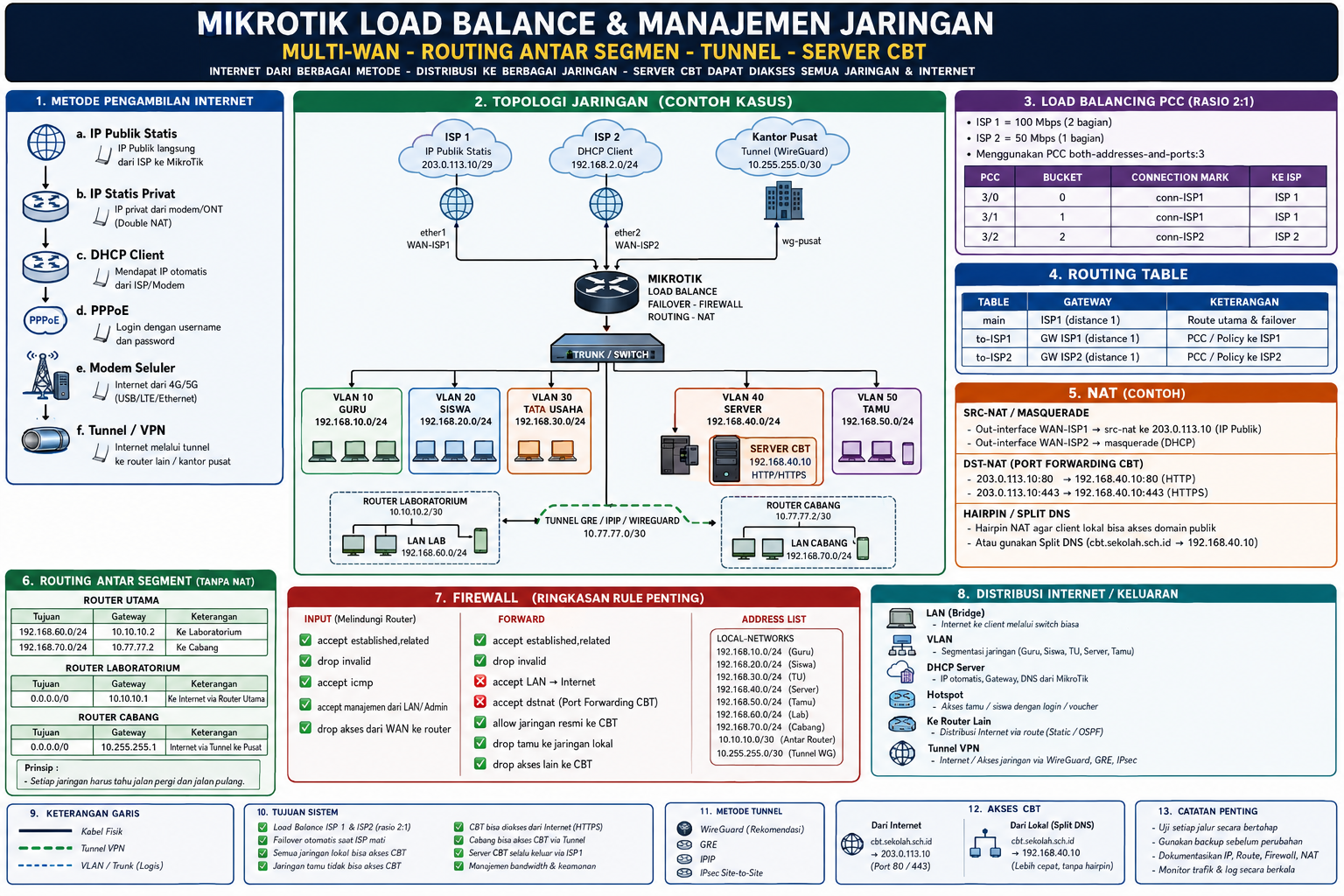
4. Topologi Kasus Praktis
Sebuah sekolah mempunyai konfigurasi berikut.
Jalur internet
| Jalur |
Jenis |
Interface |
Kapasitas |
| ISP 1 |
IP publik statis |
ether1 |
100 Mbps |
| ISP 2 |
DHCP dari modem |
ether2 |
50 Mbps |
| Kantor pusat |
WireGuard tunnel |
wg-pusat |
Cadangan |
Jaringan lokal
| Jaringan |
Subnet |
Gateway |
| Guru |
192.168.10.0/24 |
192.168.10.1 |
| Siswa |
192.168.20.0/24 |
192.168.20.1 |
| Tata Usaha |
192.168.30.0/24 |
192.168.30.1 |
| Server |
192.168.40.0/24 |
192.168.40.1 |
| Tamu |
192.168.50.0/24 |
192.168.50.1 |
| Antar-router |
10.10.10.0/30 |
Sesuai router |
| Tunnel |
10.255.255.0/30 |
Sesuai peer |
Server CBT
IP server CBT : 192.168.40.10
HTTP           : TCP 80
HTTPS          : TCP 443
Tujuan konfigurasi
-
ISP 1 dan ISP 2 digunakan bersama.
-
ISP 1 mendapat porsi dua kali lebih besar karena kapasitasnya dua kali ISP 2.
-
Jika salah satu ISP mati, koneksi menggunakan ISP yang masih aktif.
-
Semua jaringan lokal dapat mengakses CBT.
-
Jaringan tamu tidak boleh mengakses CBT.
-
CBT dapat diakses dari internet melalui IP publik ISP 1.
-
Cabang dapat mengakses CBT melalui tunnel.
-
Server CBT harus tetap menggunakan ISP 1 agar jalur balasannya konsisten.
-
Jaringan guru diprioritaskan.
-
Jaringan siswa dan tamu dibatasi bandwidth-nya.
5. Persiapan Konfigurasi
Sebelum melakukan konfigurasi:
-
Gunakan RouterOS 7 versi stabil.
-
Buat backup.
-
Simpan konfigurasi export.
-
Catat interface fisik.
-
Pastikan akses melalui MAC Winbox tersedia.
-
Kerjakan secara bertahap.
-
Jangan mengaktifkan seluruh rule sekaligus pada jaringan produksi.
Backup:
/system backup save name=sebelum-multiwan
Export:
/export file=sebelum-multiwan
Periksa interface:
/interface print
Ubah nama interface agar mudah dikenali:
/interface ethernet
set [find default-name=ether1] name=WAN-ISP1
set [find default-name=ether2] name=WAN-ISP2
set [find default-name=ether3] name=TRUNK-LAN
set [find default-name=ether4] name=LINK-ROUTER2
6. Mengambil Internet dari IP Statis
6.1 IP statis privat dari modem
Misalnya:
MikroTik : 192.168.1.2/24
Gateway  : 192.168.1.1
Konfigurasi:
/ip address
add address=192.168.1.2/24 interface=WAN-ISP1 \
    comment="IP statis menuju modem ISP1"
Default route:
/ip route
add dst-address=0.0.0.0/0 gateway=192.168.1.1 \
    distance=1 check-gateway=ping \
    comment="Default route ISP1"
DNS:
/ip dns
set servers=1.1.1.1,8.8.8.8 allow-remote-requests=yes
NAT:
/ip firewall nat
add chain=srcnat out-interface=WAN-ISP1 \
    action=masquerade comment="NAT ISP1"
6.2 IP publik statis
Misalnya:
IP       : 203.0.113.10/29
Gateway  : 203.0.113.9
Konfigurasi:
/ip address
add address=203.0.113.10/29 interface=WAN-ISP1 \
    comment="IP publik ISP1"
Route:
/ip route
add dst-address=0.0.0.0/0 gateway=203.0.113.9 \
    distance=1 check-gateway=ping \
    comment="Gateway publik ISP1"
NAT dapat menggunakan src-nat agar alamat keluar dipastikan menggunakan IP publik tertentu:
/ip firewall nat
add chain=srcnat out-interface=WAN-ISP1 \
    action=src-nat to-addresses=203.0.113.10 \
    comment="Source NAT ke IP publik ISP1"
Pada interface dengan IP yang dapat berubah, gunakan masquerade. Pada IP publik tetap, src-nat memberi kontrol lebih jelas terhadap alamat sumber.
7. Mengambil Internet melalui DHCP Client
Aktifkan DHCP client pada WAN ISP 2:
/ip dhcp-client
add interface=WAN-ISP2 \
    add-default-route=no \
    use-peer-dns=no \
    use-peer-ntp=no \
    disabled=no \
    comment="DHCP client ISP2"
Mengapa add-default-route=no?
Karena pada sistem load balancing, route akan dibuat dan dikelola sendiri agar tidak terjadi default route otomatis yang mengganggu routing table.
Periksa hasil:
/ip dhcp-client print detail
Misalnya MikroTik memperoleh:
Address : 192.168.2.10/24
Gateway : 192.168.2.1
Tambahkan NAT:
/ip firewall nat
add chain=srcnat out-interface=WAN-ISP2 \
    action=masquerade comment="NAT ISP2 DHCP"
8. Mengambil Internet melalui PPPoE
Buat PPPoE client:
/interface pppoe-client
add name=PPPOE-ISP3 \
    interface=ether5 \
    user="username-isp" \
    password="password-isp" \
    add-default-route=no \
    use-peer-dns=no \
    disabled=no
Periksa status:
/interface pppoe-client monitor PPPOE-ISP3
NAT:
/ip firewall nat
add chain=srcnat out-interface=PPPOE-ISP3 \
    action=masquerade comment="NAT PPPoE ISP3"
Pada PPPoE, gateway route dapat merujuk langsung ke nama interface:
/ip route
add dst-address=0.0.0.0/0 gateway=PPPOE-ISP3 \
    distance=3 comment="Cadangan PPPoE"
9. Mengambil Internet melalui Tunnel WireGuard
9.1 Skenario
Router cabang tidak mempunyai IP publik. Kantor pusat mempunyai internet dan menyediakan jalur keluar melalui WireGuard.
Cabang                         Pusat
192.168.20.0/24                192.168.100.0/24
      |                              |
 MikroTik Cabang ===== WG ===== MikroTik Pusat
 10.255.255.2                 10.255.255.1
                                      |
                                   Internet
9.2 Membuat WireGuard di pusat
/interface wireguard
add name=wg-cabang listen-port=13231
Alamat tunnel:
/ip address
add address=10.255.255.1/30 interface=wg-cabang
Tambahkan peer cabang:
/interface wireguard peers
add interface=wg-cabang \
    public-key="PUBLIC_KEY_CABANG" \
    allowed-address=10.255.255.2/32,192.168.20.0/24
Buka UDP WireGuard pada firewall:
/ip firewall filter
add chain=input protocol=udp dst-port=13231 \
    action=accept comment="Izinkan WireGuard"
9.3 Membuat WireGuard di cabang
/interface wireguard
add name=wg-pusat
Alamat:
/ip address
add address=10.255.255.2/30 interface=wg-pusat
Peer pusat:
/interface wireguard peers
add interface=wg-pusat \
    public-key="PUBLIC_KEY_PUSAT" \
    endpoint-address=vpn.sekolah.sch.id \
    endpoint-port=13231 \
    allowed-address=0.0.0.0/0 \
    persistent-keepalive=25
Untuk sekadar menghubungkan jaringan lokal, allowed-address sebaiknya hanya berisi jaringan yang memang diperlukan. Penggunaan 0.0.0.0/0 sesuai ketika tunnel juga akan dipakai sebagai jalur internet.
10. Mengeluarkan Internet Melalui Berbagai Metode
Internet yang telah diterima router dapat didistribusikan melalui beberapa cara.
10.1 LAN biasa
MikroTik ether3 → Switch → Client
Buat bridge:
/interface bridge
add name=bridge-LAN
Masukkan port:
/interface bridge port
add bridge=bridge-LAN interface=ether3
add bridge=bridge-LAN interface=ether4
Alamat gateway:
/ip address
add address=192.168.10.1/24 interface=bridge-LAN
10.2 DHCP Server
/ip pool
add name=pool-LAN ranges=192.168.10.10-192.168.10.200
/ip dhcp-server
add name=dhcp-LAN interface=bridge-LAN \
    address-pool=pool-LAN disabled=no
/ip dhcp-server network
add address=192.168.10.0/24 \
    gateway=192.168.10.1 \
    dns-server=192.168.10.1
10.3 VLAN
VLAN memisahkan jaringan secara logis meskipun menggunakan kabel dan switch yang sama.
Contoh:
VLAN 10 Guru
VLAN 20 Siswa
VLAN 30 Tata Usaha
VLAN 40 Server
VLAN 50 Tamu
Buat VLAN interface:
/interface vlan
add name=vlan10-GURU interface=TRUNK-LAN vlan-id=10
add name=vlan20-SISWA interface=TRUNK-LAN vlan-id=20
add name=vlan30-TU interface=TRUNK-LAN vlan-id=30
add name=vlan40-SERVER interface=TRUNK-LAN vlan-id=40
add name=vlan50-TAMU interface=TRUNK-LAN vlan-id=50
Beri IP:
/ip address
add address=192.168.10.1/24 interface=vlan10-GURU
add address=192.168.20.1/24 interface=vlan20-SISWA
add address=192.168.30.1/24 interface=vlan30-TU
add address=192.168.40.1/24 interface=vlan40-SERVER
add address=192.168.50.1/24 interface=vlan50-TAMU
Ketika beberapa subnet langsung terpasang pada satu router, RouterOS otomatis mempunyai connected route untuk setiap subnet. Router kemudian dapat meneruskan paket antarsubnet selama firewall mengizinkannya. Routing adalah proses pemilihan jalur untuk memindahkan paket dari satu jaringan ke jaringan lain. (MikroTik Help)
10.4 Hotspot
Hotspot digunakan ketika pengguna harus login sebelum memperoleh akses.
Internet → MikroTik Hotspot → Wi-Fi siswa/tamu
Hotspot sesuai untuk:
Namun, konfigurasi PCC dengan banyak routing table perlu dirancang secara hati-hati pada jaringan Hotspot karena alur layanan Hotspot dan policy routing dapat berinteraksi. Dokumentasi MikroTik mencatat keterbatasan PCC dalam skenario Hotspot tertentu. (MikroTik Help)
10.5 Mengeluarkan internet ke router lain
Topologi:
Router Utama              Router Laboratorium
10.10.10.1/30 ---------- 10.10.10.2/30
                              |
                         192.168.60.0/24
Router laboratorium dapat memperoleh internet dari router utama melalui static route.
11. Menghubungkan Jaringan Beda Segmen dengan Routing
Bridge bukan solusi untuk semua kebutuhan.
Bridge
Bridge menggabungkan interface dalam satu domain Layer 2.
ether2 + ether3 + ether4
        ↓
Satu broadcast domain
Perangkat pada bridge biasanya berada dalam subnet yang sama.
Routing
Routing menghubungkan beberapa subnet berbeda.
192.168.10.0/24
        |
     Router
        |
192.168.20.0/24
Kelebihan routing:
-
broadcast tidak bercampur;
-
kebijakan keamanan dapat dibedakan;
-
DHCP setiap jaringan dapat dipisah;
-
bandwidth dapat dikelola per jaringan;
-
gangguan satu segmen tidak langsung menyebar;
-
jaringan lebih mudah dikembangkan.
12. Kasus Dua Router dengan Segmen Berbeda
Topologi
                    INTERNET
                       |
                 [ROUTER UTAMA]
                 192.168.10.1/24
                       |
                 10.10.10.1/30
                       |
                 10.10.10.2/30
                [ROUTER LAB]
                       |
                 192.168.60.1/24
                       |
                 CLIENT LAB
              192.168.60.0/24
Konfigurasi Router Utama
IP link:
/ip address
add address=10.10.10.1/30 interface=LINK-ROUTER2
Tambahkan route menuju jaringan laboratorium:
/ip route
add dst-address=192.168.60.0/24 \
    gateway=10.10.10.2 \
    comment="Route menuju LAN laboratorium"
Konfigurasi Router Laboratorium
IP uplink:
/ip address
add address=10.10.10.2/30 interface=ether1
IP LAN:
/ip address
add address=192.168.60.1/24 interface=bridge-LAB
Default route menuju router utama:
/ip route
add dst-address=0.0.0.0/0 gateway=10.10.10.1
NAT sebaiknya di mana?
Untuk desain routing yang bersih, NAT cukup dilakukan pada router utama saat trafik benar-benar keluar ke internet.
Router laboratorium tidak perlu melakukan masquerade menuju router utama.
Dengan demikian, router utama masih dapat melihat alamat client asli:
192.168.60.10
bukan hanya:
10.10.10.2
Keuntungannya:
-
logging lebih akurat;
-
queue per client dapat dilakukan;
-
firewall dapat mengenali subnet asal;
-
server lokal dapat membalas langsung melalui route.
Tambahkan NAT internet pada router utama:
/ip firewall nat
add chain=srcnat \
    src-address=192.168.60.0/24 \
    out-interface-list=WAN \
    action=masquerade \
    comment="NAT jaringan laboratorium"
13. Membuat Interface List
Interface list mempermudah rule.
/interface list
add name=WAN
add name=LAN
Masukkan WAN:
/interface list member
add list=WAN interface=WAN-ISP1
add list=WAN interface=WAN-ISP2
add list=WAN interface=PPPOE-ISP3
Masukkan LAN:
/interface list member
add list=LAN interface=vlan10-GURU
add list=LAN interface=vlan20-SISWA
add list=LAN interface=vlan30-TU
add list=LAN interface=vlan40-SERVER
add list=LAN interface=vlan50-TAMU
NAT umum:
/ip firewall nat
add chain=srcnat out-interface-list=WAN \
    action=masquerade comment="NAT seluruh WAN dinamis"
Jika ISP 1 menggunakan IP publik tetap dan perlu src-nat, letakkan rule khusus ISP 1 di atas rule masquerade umum.
14. Load Balancing PCC Dua ISP
14.1 Konsep PCC
PCC atau Per Connection Classifier mengelompokkan koneksi berdasarkan hash dari parameter header, seperti:
PCC sendiri hanya mengklasifikasikan koneksi. Pembagian jalur tetap memerlukan connection mark, routing mark, routing table, dan route yang sesuai. (MikroTik Help)
14.2 Asumsi gateway
ISP 1 gateway : 203.0.113.9
ISP 2 gateway : 192.168.2.1
14.3 Membuat routing table
/routing table
add fib name=to-ISP1
add fib name=to-ISP2
RouterOS 7 mendukung beberapa routing table. Policy routing dapat dibuat menggunakan routing rules atau firewall mangle. MikroTik menyarankan agar routing table didefinisikan terlebih dahulu sebelum digunakan. (MikroTik Help)
14.4 Route pada setiap table
/ip route
add dst-address=0.0.0.0/0 \
    gateway=203.0.113.9 \
    routing-table=to-ISP1 \
    check-gateway=ping \
    comment="Default ISP1 dalam table to-ISP1"

add dst-address=0.0.0.0/0 \
    gateway=192.168.2.1 \
    routing-table=to-ISP2 \
    check-gateway=ping \
    comment="Default ISP2 dalam table to-ISP2"
Buat fallback pada masing-masing table:
/ip route
add dst-address=0.0.0.0/0 \
    gateway=192.168.2.1 \
    routing-table=to-ISP1 \
    distance=2 \
    comment="Fallback ISP2 untuk table ISP1"

add dst-address=0.0.0.0/0 \
    gateway=203.0.113.9 \
    routing-table=to-ISP2 \
    distance=2 \
    comment="Fallback ISP1 untuk table ISP2"
Route main:
/ip route
add dst-address=0.0.0.0/0 gateway=203.0.113.9 \
    distance=1 check-gateway=ping comment="Main ISP1"

add dst-address=0.0.0.0/0 gateway=192.168.2.1 \
    distance=2 check-gateway=ping comment="Main fallback ISP2"
15. Mengecualikan Trafik Lokal dari PCC
Sebelum membagi koneksi internet, trafik menuju jaringan internal harus dilewatkan tanpa routing mark.
Buat address list jaringan lokal:
/ip firewall address-list
add list=LOCAL-NETWORKS address=192.168.10.0/24
add list=LOCAL-NETWORKS address=192.168.20.0/24
add list=LOCAL-NETWORKS address=192.168.30.0/24
add list=LOCAL-NETWORKS address=192.168.40.0/24
add list=LOCAL-NETWORKS address=192.168.50.0/24
add list=LOCAL-NETWORKS address=192.168.60.0/24
add list=LOCAL-NETWORKS address=10.10.10.0/30
add list=LOCAL-NETWORKS address=10.255.255.0/30
Bypass trafik lokal:
/ip firewall mangle
add chain=prerouting \
    dst-address-list=LOCAL-NETWORKS \
    action=accept \
    comment="Jangan PCC trafik jaringan lokal"
Tanpa pengecualian ini, trafik menuju server CBT atau jaringan lain dapat salah diarahkan ke internet.
16. Menandai Koneksi Masuk dari WAN
Koneksi yang masuk dari ISP tertentu harus dibalas melalui ISP yang sama.
/ip firewall mangle
add chain=prerouting \
    in-interface=WAN-ISP1 \
    connection-state=new \
    connection-mark=no-mark \
    action=mark-connection \
    new-connection-mark=conn-ISP1 \
    passthrough=yes \
    comment="Tandai koneksi masuk ISP1"

add chain=prerouting \
    in-interface=WAN-ISP2 \
    connection-state=new \
    connection-mark=no-mark \
    action=mark-connection \
    new-connection-mark=conn-ISP2 \
    passthrough=yes \
    comment="Tandai koneksi masuk ISP2"
Rule ini penting untuk:
17. PCC Rasio 2:1
Karena ISP 1 berkapasitas 100 Mbps dan ISP 2 berkapasitas 50 Mbps, pembagian dibuat 2:1.
Gunakan denominator 3:
-
bucket 0 → ISP 1;
-
bucket 1 → ISP 1;
-
bucket 2 → ISP 2.
/ip firewall mangle
add chain=prerouting \
    in-interface-list=LAN \
    dst-address-type=!local \
    connection-state=new \
    connection-mark=no-mark \
    per-connection-classifier=both-addresses-and-ports:3/0 \
    action=mark-connection \
    new-connection-mark=conn-ISP1 \
    passthrough=yes \
    comment="PCC 1 dari 3 ke ISP1"

add chain=prerouting \
    in-interface-list=LAN \
    dst-address-type=!local \
    connection-state=new \
    connection-mark=no-mark \
    per-connection-classifier=both-addresses-and-ports:3/1 \
    action=mark-connection \
    new-connection-mark=conn-ISP1 \
    passthrough=yes \
    comment="PCC 2 dari 3 ke ISP1"

add chain=prerouting \
    in-interface-list=LAN \
    dst-address-type=!local \
    connection-state=new \
    connection-mark=no-mark \
    per-connection-classifier=both-addresses-and-ports:3/2 \
    action=mark-connection \
    new-connection-mark=conn-ISP2 \
    passthrough=yes \
    comment="PCC 1 dari 3 ke ISP2"
both-addresses-and-ports memberi distribusi lebih merata, tetapi satu pengguna dapat mempunyai koneksi berbeda melalui ISP berbeda.
Untuk aplikasi yang sensitif terhadap perubahan IP publik, pertimbangkan:
both-addresses
Dengan both-addresses, pasangan client dan server tujuan cenderung menggunakan jalur yang sama.
18. Memberikan Routing Mark
/ip firewall mangle
add chain=prerouting \
    in-interface-list=LAN \
    connection-mark=conn-ISP1 \
    action=mark-routing \
    new-routing-mark=to-ISP1 \
    passthrough=no \
    comment="Route koneksi ISP1"

add chain=prerouting \
    in-interface-list=LAN \
    connection-mark=conn-ISP2 \
    action=mark-routing \
    new-routing-mark=to-ISP2 \
    passthrough=no \
    comment="Route koneksi ISP2"
Untuk trafik yang berasal dari router sendiri:
/ip firewall mangle
add chain=output \
    connection-mark=conn-ISP1 \
    action=mark-routing \
    new-routing-mark=to-ISP1 \
    passthrough=no

add chain=output \
    connection-mark=conn-ISP2 \
    action=mark-routing \
    new-routing-mark=to-ISP2 \
    passthrough=no
Policy routing digunakan untuk mengarahkan trafik yang memenuhi kriteria tertentu ke gateway atau routing table tertentu. RouterOS dapat melakukannya menggunakan routing table, routing rules, dan firewall mangle. (MikroTik Help)
19. NAT Dua ISP
ISP 1 IP publik statis:
/ip firewall nat
add chain=srcnat out-interface=WAN-ISP1 \
    action=src-nat to-addresses=203.0.113.10 \
    comment="NAT keluar ISP1"
ISP 2 DHCP:
/ip firewall nat
add chain=srcnat out-interface=WAN-ISP2 \
    action=masquerade \
    comment="NAT keluar ISP2"
Setelah mengubah rule mangle dan NAT, connection tracking lama dapat tetap membawa tanda sebelumnya. Untuk pengujian, koneksi lama dapat dibersihkan pada waktu yang aman:
/ip firewall connection remove [find]
Perintah tersebut akan memutus seluruh koneksi aktif. Jangan digunakan sembarangan pada jam operasional.
20. Memastikan Server CBT Selalu Keluar melalui ISP 1
Server publik sebaiknya menggunakan satu ISP yang konsisten.
IP CBT:
192.168.40.10
Tandai koneksi dari server:
/ip firewall mangle
add chain=prerouting \
    src-address=192.168.40.10 \
    dst-address-list=!LOCAL-NETWORKS \
    connection-state=new \
    connection-mark=no-mark \
    action=mark-connection \
    new-connection-mark=conn-ISP1 \
    passthrough=yes \
    comment="Server CBT selalu ISP1"
Rule server harus ditempatkan di atas rule PCC umum.
Dengan demikian:
-
pembaruan server keluar melalui ISP 1;
-
balasan port forwarding keluar melalui ISP 1;
-
koneksi lebih stabil;
-
IP publik server konsisten.
21. Menggunakan Routing Rule untuk Jaringan Tertentu
Selain mangle, RouterOS 7 dapat menggunakan /routing rule.
Misalnya seluruh jaringan Tata Usaha harus menggunakan ISP 1:
/routing rule
add src-address=192.168.30.0/24 \
    action=lookup-only-in-table \
    table=to-ISP1 \
    comment="TU wajib ISP1"
Perbedaan action:
lookup-only-in-table
Hanya mencari route pada table tersebut. Jika jalur tidak tersedia, koneksi gagal.
lookup
Mencari route pada table tersebut, tetapi dapat melanjutkan ke table lain sesuai proses routing.
Dokumentasi MikroTik menjelaskan bahwa lookup-only-in-table tidak melakukan fallback ke main table, sedangkan lookup dapat digunakan ketika fallback masih diperbolehkan. (MikroTik Help)
Jangan mencampur routing rule dan mangle tanpa memahami urutan keputusan routing. Firewall mangle mempunyai kemampuan klasifikasi lebih rinci, sedangkan routing rule lebih sederhana untuk kebijakan berdasarkan sumber, tujuan, atau interface.
22. Failover yang Lebih Baik
check-gateway=ping hanya memeriksa keterjangkauan gateway tertentu.
Masalahnya:
MikroTik → modem ISP masih hidup
Modem ISP → internet mati
Gateway tetap menjawab ping, sehingga route dianggap aktif meskipun internet tidak berjalan.
Solusi yang lebih baik adalah recursive routing dengan target internet, misalnya:
-
1.1.1.1 untuk ISP 1;
-
8.8.8.8 untuk ISP 2.
Contoh konsep:
/ip route
add dst-address=1.1.1.1/32 gateway=203.0.113.9 \
    scope=10 comment="Probe ISP1"

add dst-address=8.8.8.8/32 gateway=192.168.2.1 \
    scope=10 comment="Probe ISP2"
Kemudian default route menggunakan alamat probe sebagai recursive gateway.
Implementasi recursive route harus disesuaikan dengan RouterOS, gateway, scope, dan target-scope yang digunakan. Uji setiap jalur secara terpisah sebelum digunakan untuk produksi.
23. Mengakses Server CBT dari Semua Jaringan Lokal
Topologi
Guru      192.168.10.0/24 ─┐
Siswa     192.168.20.0/24 ─┤
TU        192.168.30.0/24 ─┼─ MikroTik ─ Server CBT
Cabang    192.168.60.0/24 ─┤             192.168.40.10
Tunnel    192.168.70.0/24 ─┘
Karena semua jaringan mempunyai route menuju MikroTik, server dapat diakses selama:
-
Route menuju server tersedia.
-
Server menggunakan gateway yang benar.
-
Firewall MikroTik mengizinkan.
-
Firewall server mengizinkan.
-
Tidak ada NAT yang merusak jalur lokal.
Gateway server CBT:
IP      : 192.168.40.10
Mask    : 255.255.255.0
Gateway : 192.168.40.1
DNS     : sesuai jaringan
24. Firewall Akses Server CBT
Buat address list jaringan yang diizinkan:
/ip firewall address-list
add list=CBT-ALLOWED address=192.168.10.0/24 comment="Guru"
add list=CBT-ALLOWED address=192.168.20.0/24 comment="Siswa"
add list=CBT-ALLOWED address=192.168.30.0/24 comment="TU"
add list=CBT-ALLOWED address=192.168.60.0/24 comment="Lab"
add list=CBT-ALLOWED address=192.168.70.0/24 comment="Cabang VPN"
Izinkan akses:
/ip firewall filter
add chain=forward \
    src-address-list=CBT-ALLOWED \
    dst-address=192.168.40.10 \
    protocol=tcp \
    dst-port=80,443 \
    action=accept \
    comment="Izinkan jaringan resmi ke CBT"
Tolak tamu:
/ip firewall filter
add chain=forward \
    src-address=192.168.50.0/24 \
    dst-address=192.168.40.10 \
    action=drop \
    comment="Tamu dilarang akses CBT"
Tolak akses lain menuju CBT:
/ip firewall filter
add chain=forward \
    dst-address=192.168.40.10 \
    action=drop \
    comment="Tolak akses lain ke CBT"
Urutan rule:
-
established dan related;
-
allow jaringan resmi;
-
deny tamu;
-
deny umum.
25. Publikasi Server CBT ke Internet
Misalnya IP publik ISP 1:
203.0.113.10
Server:
192.168.40.10
HTTP
/ip firewall nat
add chain=dstnat \
    in-interface=WAN-ISP1 \
    dst-address=203.0.113.10 \
    protocol=tcp \
    dst-port=80 \
    action=dst-nat \
    to-addresses=192.168.40.10 \
    to-ports=80 \
    comment="Publikasi HTTP CBT"
HTTPS
/ip firewall nat
add chain=dstnat \
    in-interface=WAN-ISP1 \
    dst-address=203.0.113.10 \
    protocol=tcp \
    dst-port=443 \
    action=dst-nat \
    to-addresses=192.168.40.10 \
    to-ports=443 \
    comment="Publikasi HTTPS CBT"
Destination NAT digunakan untuk mengubah alamat tujuan koneksi yang datang agar diteruskan ke server internal. RouterOS memproses destination NAT pada chain dstnat. (MikroTik Help)
Firewall forward:
/ip firewall filter
add chain=forward \
    in-interface=WAN-ISP1 \
    connection-nat-state=dstnat \
    dst-address=192.168.40.10 \
    protocol=tcp \
    dst-port=80,443 \
    action=accept \
    comment="Izinkan port forwarding CBT"
26. Keamanan Publikasi CBT
Membuka server CBT ke internet harus dilakukan dengan hati-hati.
Rekomendasi
-
Gunakan HTTPS.
-
Jangan membuka database ke internet.
-
Jangan membuka SSH untuk seluruh internet.
-
Batasi IP administrator.
-
Perbarui sistem dan aplikasi CBT.
-
Gunakan password kuat.
-
Aktifkan firewall server.
-
Simpan backup.
-
Pantau log.
-
Gunakan reverse proxy bila diperlukan.
-
Pisahkan server dalam VLAN tersendiri.
-
Hindari menggunakan akun administrator untuk peserta.
-
Gunakan rate limit terhadap koneksi berlebihan.
-
Lakukan pengujian dari internet eksternal.
Contoh membatasi SSH hanya dari IP administrator:
/ip firewall address-list
add list=ADMIN-PUBLIC address=198.51.100.20
/ip firewall nat
add chain=dstnat \
    in-interface=WAN-ISP1 \
    src-address-list=ADMIN-PUBLIC \
    protocol=tcp dst-port=2222 \
    action=dst-nat \
    to-addresses=192.168.40.10 \
    to-ports=22
Lebih aman lagi, administrator masuk melalui VPN daripada mempublikasikan SSH.
27. Masalah CGNAT
Port forwarding dari internet hanya dapat bekerja apabila:
-
MikroTik memiliki IP publik;
-
atau modem di depan MikroTik meneruskan port;
-
atau ISP menyediakan port forwarding;
-
atau digunakan tunnel menuju server yang mempunyai IP publik.
Jika WAN MikroTik mendapatkan IP seperti:
10.0.0.0/8
172.16.0.0/12
192.168.0.0/16
100.64.0.0/10
MikroTik kemungkinan berada di belakang NAT atau CGNAT.
Pada kondisi tersebut, dst-nat di MikroTik saja tidak cukup untuk membuat server dapat diakses dari internet.
Solusi:
-
meminta IP publik kepada ISP;
-
menggunakan IP publik statis;
-
membuat port forwarding pada modem;
-
menggunakan bridge mode pada modem;
-
menggunakan VPS dan tunnel;
-
menggunakan VPN mesh;
-
atau mempublikasikan aplikasi melalui reverse tunnel yang dikelola dengan aman.
28. Publikasi CBT melalui Tunnel ke VPS
Topologi
Pengguna Internet
        |
     IP Publik VPS
        |
   WireGuard Tunnel
        |
 MikroTik Sekolah
        |
 Server CBT
192.168.40.10
Skenario ini berguna apabila internet sekolah menggunakan CGNAT.
Alur
-
VPS memiliki IP publik.
-
MikroTik membuat WireGuard menuju VPS.
-
VPS meneruskan TCP 443 melalui tunnel.
-
MikroTik meneruskan koneksi ke server CBT.
-
Route balasan diarahkan kembali melalui tunnel.
Contoh jaringan tunnel:
VPS      : 10.200.200.1
MikroTik : 10.200.200.2
Pada MikroTik, route dan firewall harus memastikan balasan koneksi yang masuk melalui tunnel kembali ke tunnel yang sama.
Untuk implementasi produksi, dapat digunakan:
Penggunaan reverse proxy pada VPS lebih fleksibel untuk:
-
sertifikat TLS;
-
domain;
-
rate limiting;
-
dan pencatatan akses.
29. Hairpin NAT untuk Akses Domain Publik dari LAN
Misalnya:
Domain       : cbt.sekolah.sch.id
IP publik    : 203.0.113.10
IP server    : 192.168.40.10
Pengguna internet dapat mengakses domain tersebut. Namun, pengguna lokal mungkin juga ingin menggunakan domain yang sama.
Client LAN → cbt.sekolah.sch.id → IP publik → MikroTik → Server lokal
Buat dst-nat yang tidak hanya bergantung pada interface WAN:
/ip firewall nat
add chain=dstnat \
    dst-address=203.0.113.10 \
    protocol=tcp \
    dst-port=80,443 \
    action=dst-nat \
    to-addresses=192.168.40.10 \
    comment="DST-NAT CBT termasuk akses lokal"
Hairpin source NAT:
/ip firewall nat
add chain=srcnat \
    src-address-list=LOCAL-NETWORKS \
    dst-address=192.168.40.10 \
    protocol=tcp \
    dst-port=80,443 \
    action=masquerade \
    comment="Hairpin NAT CBT"
Mengapa source NAT diperlukan?
Tanpa hairpin NAT, server dapat membalas langsung ke client karena keduanya berada pada jaringan yang diketahui. Balasan tidak melewati jalur NAT yang sama, sehingga client menerima paket dari alamat yang tidak sesuai dengan tujuan awal.
Konsekuensi hairpin NAT:
30. Alternatif Lebih Baik: Split DNS
Alih-alih hairpin NAT, DNS internal dapat memberikan IP lokal.
Dari internet
cbt.sekolah.sch.id → 203.0.113.10
Dari jaringan lokal
cbt.sekolah.sch.id → 192.168.40.10
Tambahkan static DNS di MikroTik:
/ip dns static
add name=cbt.sekolah.sch.id \
    address=192.168.40.10 \
    comment="Split DNS CBT lokal"
Pastikan client menggunakan MikroTik sebagai DNS:
DNS client: 192.168.x.1
Keunggulan split DNS:
-
trafik lokal tidak keluar ke IP publik;
-
tidak membutuhkan hairpin NAT;
-
server dapat melihat IP client asli;
-
jalur lebih sederhana;
-
akses lebih cepat.
31. Menghubungkan Cabang dengan GRE atau IPIP
Topologi
Sekolah Pusat                  Sekolah Cabang
192.168.40.0/24                192.168.70.0/24
      |                              |
  MikroTik A ===== GRE ===== MikroTik B
  Public A                     Public B
GRE pusat
/interface gre
add name=gre-cabang \
    local-address=203.0.113.10 \
    remote-address=198.51.100.10 \
    keepalive=10s,3
Alamat tunnel:
/ip address
add address=10.77.77.1/30 interface=gre-cabang
Route:
/ip route
add dst-address=192.168.70.0/24 \
    gateway=10.77.77.2
GRE cabang
/interface gre
add name=gre-pusat \
    local-address=198.51.100.10 \
    remote-address=203.0.113.10 \
    keepalive=10s,3
/ip address
add address=10.77.77.2/30 interface=gre-pusat
/ip route
add dst-address=192.168.40.0/24 \
    gateway=10.77.77.1
GRE membuat link virtual point-to-point dan dapat membawa paket IPv4 maupun IPv6. GRE sendiri tidak memberikan enkripsi, sehingga untuk data sensitif sebaiknya diamankan dengan IPsec atau menggunakan tunnel terenkripsi seperti WireGuard. (MikroTik Help)
32. Mengakses CBT melalui Tunnel
Tambahkan jaringan cabang ke daftar yang diizinkan:
/ip firewall address-list
add list=CBT-ALLOWED address=192.168.70.0/24
Izinkan:
/ip firewall filter
add chain=forward \
    src-address=192.168.70.0/24 \
    dst-address=192.168.40.10 \
    protocol=tcp dst-port=80,443 \
    action=accept \
    comment="Cabang ke CBT"
Tidak perlu NAT antara cabang dan server selama:
33. Mengatasi Subnet yang Sama di Dua Lokasi
Masalah:
Pusat  : 192.168.1.0/24
Cabang : 192.168.1.0/24
Router tidak dapat membedakan jaringan yang sama pada dua lokasi.
Solusi terbaik:
Renumbering
Ubah salah satu subnet.
Contoh:
Pusat  : 192.168.10.0/24
Cabang : 192.168.20.0/24
Ini merupakan solusi paling bersih.
NAT antarsitus
Jika alamat tidak dapat diubah, jaringan cabang dapat diterjemahkan menjadi subnet virtual.
Contoh:
Subnet asli cabang   : 192.168.1.0/24
Subnet virtual pusat : 172.20.1.0/24
Metode ini lebih kompleks karena membutuhkan netmap atau source/destination NAT yang simetris.
NAT antarsitus sebaiknya menjadi solusi terakhir karena:
-
troubleshooting lebih sulit;
-
log alamat menjadi tidak langsung;
-
beberapa protokol dapat bermasalah;
-
dokumentasi harus sangat jelas.
34. Routing Dinamis untuk Banyak Router
Static route sesuai untuk jaringan kecil.
Contoh:
/ip route
add dst-address=192.168.70.0/24 gateway=10.77.77.2
Jika jaringan mempunyai banyak router, static route menjadi sulit dikelola.
Alternatif:
OSPF memungkinkan router bertukar informasi route secara dinamis. RouterOS 7 menyediakan konfigurasi instance, area, interface template, filtering, dan redistribusi route. (MikroTik Help)
Contoh desain:
Router Utama
   |
   +-- Router Lab
   +-- Router Gedung A
   +-- Router Gedung B
   +-- Router Cabang
Dengan OSPF, ketika subnet baru ditambahkan pada satu router, route dapat dipelajari router lain sesuai kebijakan distribusi.
35. Manajemen Bandwidth
Load balancing tidak menggantikan manajemen bandwidth.
Tanpa queue:
-
satu pengguna dapat memenuhi ISP;
-
pembaruan sistem dapat mengganggu ujian;
-
streaming dapat menghabiskan kapasitas;
-
guru dan server tidak memperoleh prioritas.
Simple Queue per jaringan
Contoh membatasi siswa:
/queue simple
add name="Bandwidth Siswa" \
    target=192.168.20.0/24 \
    max-limit=40M/40M
Tamu:
/queue simple
add name="Bandwidth Tamu" \
    target=192.168.50.0/24 \
    max-limit=10M/10M
Server CBT dapat diberi prioritas:
/queue simple
add name="Prioritas CBT" \
    target=192.168.40.10/32 \
    max-limit=100M/100M \
    priority=1/1
Namun, urutan queue, parent, FastTrack, dan arah trafik harus diperhatikan. FastTrack dapat melewati sebagian pemrosesan firewall dan queue tertentu.
36. Kebijakan Internet Berdasarkan Jaringan
Contoh kebijakan:
Guru
ISP utama : ISP 1
Fallback  : ISP 2
Bandwidth : prioritas tinggi
Siswa
Load balance : ISP 1 dan ISP 2
Bandwidth    : dibatasi
Filtering    : diterapkan
Tata Usaha
ISP tetap : ISP 1
Alasan    : aplikasi perbankan dan administrasi
Tamu
ISP       : ISP 2
Akses LAN : ditolak
Bandwidth : rendah
Server
ISP       : ISP 1
IP publik : tetap
Port      : hanya layanan yang dibutuhkan
Routing policy memberi kemampuan untuk mengarahkan trafik berdasarkan sumber, tujuan, interface, atau tanda firewall menuju table yang dipilih. (MikroTik Help)
37. Memaksa Jaringan Tamu Keluar melalui ISP 2
Gunakan routing rule:
/routing rule
add src-address=192.168.50.0/24 \
    action=lookup \
    table=to-ISP2 \
    comment="Tamu melalui ISP2"
Atau gunakan mangle:
/ip firewall mangle
add chain=prerouting \
    src-address=192.168.50.0/24 \
    dst-address-list=!LOCAL-NETWORKS \
    connection-state=new \
    connection-mark=no-mark \
    action=mark-connection \
    new-connection-mark=conn-ISP2 \
    passthrough=yes
Rule khusus harus berada di atas PCC umum.
38. Mengeluarkan Internet Cabang melalui Pusat
Tujuan
Cabang mempunyai tunnel menuju pusat dan ingin menggunakan internet pusat sebagai cadangan.
Pada cabang, buat routing table:
/routing table
add fib name=via-PUSAT
Default route:
/ip route
add dst-address=0.0.0.0/0 \
    gateway=10.255.255.1 \
    routing-table=via-PUSAT
Kebijakan jaringan tertentu:
/routing rule
add src-address=192.168.70.0/24 \
    action=lookup \
    table=via-PUSAT
Pada pusat, NAT trafik cabang:
/ip firewall nat
add chain=srcnat \
    src-address=192.168.70.0/24 \
    out-interface-list=WAN \
    action=masquerade \
    comment="Internet cabang melalui pusat"
Firewall:
/ip firewall filter
add chain=forward \
    src-address=192.168.70.0/24 \
    out-interface-list=WAN \
    action=accept \
    comment="Izinkan cabang ke internet"
39. Firewall Dasar Router
Input chain
Melindungi router itu sendiri.
/ip firewall filter
add chain=input \
    connection-state=established,related,untracked \
    action=accept \
    comment="Input established related"

add chain=input \
    connection-state=invalid \
    action=drop \
    comment="Drop invalid input"

add chain=input protocol=icmp \
    action=accept \
    comment="Izinkan ICMP"

add chain=input \
    in-interface-list=LAN \
    src-address-list=ADMIN-LAN \
    action=accept \
    comment="Manajemen dari admin"

add chain=input \
    in-interface-list=WAN \
    action=drop \
    comment="Tolak akses router dari WAN"
Forward chain
Melindungi jaringan yang melewati router.
/ip firewall filter
add chain=forward \
    connection-state=established,related,untracked \
    action=accept \
    comment="Forward established related"

add chain=forward \
    connection-state=invalid \
    action=drop \
    comment="Drop invalid forward"

add chain=forward \
    in-interface-list=WAN \
    connection-state=new \
    connection-nat-state=!dstnat \
    action=drop \
    comment="Tolak koneksi baru WAN tanpa dstnat"
Firewall RouterOS digunakan bersama NAT untuk melindungi router, jaringan internal, dan mengendalikan trafik keluar. (MikroTik Help)
40. Isolasi Jaringan Tamu
Izinkan tamu ke internet:
/ip firewall filter
add chain=forward \
    src-address=192.168.50.0/24 \
    out-interface-list=WAN \
    action=accept \
    comment="Tamu ke internet"
Tolak tamu ke jaringan lokal:
/ip firewall filter
add chain=forward \
    src-address=192.168.50.0/24 \
    dst-address-list=LOCAL-NETWORKS \
    action=drop \
    comment="Isolasi jaringan tamu"
Rule akses DNS dan DHCP ke router harus tetap diizinkan pada input chain.
41. Monitoring Load Balancing
Route
/ip route print detail
Routing table
/routing table print
Routing rule
/routing rule print
Mangle counter
/ip firewall mangle print stats
NAT
/ip firewall nat print stats
Connection mark
/ip firewall connection print \
    where connection-mark!="no-mark"
Trafik interface
/interface monitor-traffic WAN-ISP1
/interface monitor-traffic WAN-ISP2
Torch
/tool torch interface=WAN-ISP1
Ping melalui table tertentu
/ping 8.8.8.8 routing-table=to-ISP1
/ping 8.8.8.8 routing-table=to-ISP2
42. Pengujian Load Balancing
Tahap 1: Uji setiap ISP terpisah
Nonaktifkan ISP 2 dan uji ISP 1.
/ip route disable [find comment~"ISP2"]
Kemudian lakukan sebaliknya.
Tahap 2: Periksa IP publik
Buka beberapa koneksi dari beberapa client.
Periksa apakah koneksi terbagi ke IP publik berbeda.
Tahap 3: Uji failover
-
Cabut kabel ISP 1.
-
Periksa route.
-
Buat koneksi baru.
-
Pastikan internet melalui ISP 2.
-
Sambungkan ISP 1 kembali.
-
Periksa pembagian koneksi.
Koneksi lama dapat terputus ketika ISP gagal karena alamat publik dan jalurnya berubah. Failover umumnya menjamin koneksi baru dapat menggunakan jalur cadangan, bukan menjamin seluruh sesi aktif berpindah tanpa putus.
Tahap 4: Uji CBT
Dari:
-
guru;
-
siswa;
-
Tata Usaha;
-
laboratorium;
-
cabang;
-
dan internet eksternal.
Tahap 5: Uji jaringan tamu
Pastikan:
43. Kesalahan Umum Load Balancing
1. Mengira bandwidth satu unduhan akan dijumlahkan
PCC membagi koneksi, bukan menggabungkan dua ISP menjadi satu link fisik.
2. Tidak mengecualikan jaringan lokal
Trafik menuju server, printer, atau subnet lain justru ditandai menuju WAN.
3. Tidak menandai koneksi masuk
Balasan port forwarding keluar melalui ISP berbeda.
4. Membiarkan DHCP client membuat default route otomatis
Route otomatis dapat bertabrakan dengan policy routing.
5. Gateway table tidak dapat di-resolve
Custom routing table membutuhkan route yang valid menuju gateway.
6. FastTrack aktif tanpa penyesuaian
FastTrack dapat membuat sebagian koneksi melewati mangle atau queue yang dibutuhkan.
Untuk pengujian, nonaktifkan FastTrack terlebih dahulu:
/ip firewall filter disable [find action=fasttrack-connection]
7. Menggunakan masquerade di router cabang menuju router utama
Alamat client asli hilang dan routing internal menjadi kurang transparan.
8. Tidak membuat route balik
Router tujuan mengetahui jalan pergi, tetapi tidak mengetahui jalan pulang.
9. Subnet tumpang tindih
Dua lokasi memakai subnet yang sama.
10. Membuka port server tanpa firewall
Server menjadi mudah dipindai atau diserang.
11. Menguji domain publik dari LAN tanpa hairpin atau split DNS
Akses dari internet berhasil, tetapi dari jaringan lokal gagal.
12. Menganggap IP WAN privat dapat menerima koneksi internet
Port forwarding tidak berfungsi karena double NAT atau CGNAT.
44. Prinsip Route Pergi dan Route Pulang
Setiap komunikasi membutuhkan jalur dua arah.
Contoh:
Client 192.168.60.10
        ↓
Router Lab
        ↓
Router Utama
        ↓
Server 192.168.40.10
Server membalas melalui gateway:
Server 192.168.40.10
        ↓
Router Utama
        ↓
Route 192.168.60.0/24 via 10.10.10.2
        ↓
Router Lab
        ↓
Client
Jika route balik tidak tersedia, koneksi gagal walaupun ping atau paket awal terlihat mencapai tujuan.
Prinsip penting:
Setiap jaringan harus mengetahui jalur menuju jaringan tujuan dan jalur balik menuju jaringan sumber.
45. Contoh Rangkuman Route
Router Utama
/ip route
add dst-address=192.168.60.0/24 gateway=10.10.10.2
add dst-address=192.168.70.0/24 gateway=10.77.77.2
Router Laboratorium
/ip route
add dst-address=0.0.0.0/0 gateway=10.10.10.1
Router Cabang
/ip route
add dst-address=192.168.40.0/24 gateway=10.77.77.1
Server CBT
Default gateway: 192.168.40.1
46. Arsitektur Jaringan yang Direkomendasikan
                         INTERNET
                 ┌──────────┴──────────┐
                 │                     │
              ISP 1                 ISP 2
          Public Static              DHCP
                 │                     │
                 └──────────┬──────────┘
                            │
                      MIKROTIK UTAMA
                    Load Balance + FW
                            │
                     Managed Switch
       ┌────────────┬───────┼────────┬─────────┐
       │            │       │        │         │
    VLAN 10      VLAN 20  VLAN 30 VLAN 40   VLAN 50
     Guru         Siswa      TU     Server     Tamu
                                     │
                                  CBT Server
                                192.168.40.10
                                     │
                          WireGuard/GRE/IPsec
                                     │
                              Router Cabang
                                     │
                              192.168.70.0/24
47. Tahapan Implementasi yang Aman
Jangan langsung membuat load balancing pada jaringan aktif. Gunakan tahapan berikut.
Tahap 1: Dokumentasi
Catat:
-
IP ISP;
-
gateway;
-
interface;
-
kapasitas;
-
subnet lokal;
-
server;
-
route;
-
layanan publik.
Tahap 2: Internet tunggal
Pastikan setiap ISP dapat digunakan secara terpisah.
Tahap 3: Routing lokal
Pastikan semua VLAN dan subnet dapat mencapai server sesuai kebijakan.
Tahap 4: Firewall
Batasi akses antarjaringan.
Tahap 5: Failover
Pastikan ISP cadangan bekerja.
Tahap 6: PCC
Aktifkan load balancing.
Tahap 7: Server publik
Buat dst-nat dan routing simetris.
Tahap 8: Tunnel
Hubungkan cabang.
Tahap 9: Queue
Terapkan manajemen bandwidth.
Tahap 10: Monitoring
Pantau route, trafik, CPU, log, dan koneksi.
48. Dokumentasi yang Harus Dibuat
Setiap administrator jaringan sebaiknya memiliki dokumentasi:
Diagram fisik
-
router;
-
switch;
-
access point;
-
server;
-
kabel;
-
dan interface.
Diagram logis
-
VLAN;
-
subnet;
-
routing;
-
tunnel;
-
gateway;
-
dan layanan.
Tabel IP
| Perangkat |
Interface |
IP |
Gateway |
Fungsi |
Tabel firewall
| Nomor |
Chain |
Sumber |
Tujuan |
Port |
Action |
Tabel NAT
| Fungsi |
IP publik |
IP lokal |
Port publik |
Port lokal |
Tabel route
| Tujuan |
Gateway |
Table |
Distance |
Tabel akun dan akses
Jangan menyimpan password dalam dokumen biasa. Gunakan password manager dan pengaturan kewenangan.
49. Kesimpulan
MikroTik dapat digunakan untuk mengelola jaringan yang mempunyai berbagai jenis koneksi internet, antara lain:
-
IP statis privat;
-
IP publik statis;
-
DHCP;
-
PPPoE;
-
modem seluler;
-
dan tunnel.
Koneksi tersebut dapat digunakan melalui:
Internet dapat didistribusikan melalui:
-
LAN;
-
bridge;
-
VLAN;
-
DHCP;
-
hotspot;
-
router lain;
-
dan tunnel antarlokasi.
Bridge dan routing mempunyai fungsi berbeda. Bridge menggabungkan interface dalam satu domain Layer 2, sedangkan routing menghubungkan subnet yang berbeda.
Untuk menghubungkan jaringan berbeda segmen, administrator harus memastikan:
-
Setiap interface memiliki alamat yang benar.
-
Route pergi tersedia.
-
Route balik tersedia.
-
Gateway perangkat benar.
-
Firewall mengizinkan.
-
NAT hanya digunakan ketika memang diperlukan.
-
Subnet tidak tumpang tindih.
Server CBT dapat dibuat agar:
-
diakses seluruh jaringan lokal;
-
diakses cabang melalui tunnel;
-
dibatasi dari jaringan tamu;
-
dipublikasikan melalui IP publik;
-
atau dipublikasikan melalui VPS ketika sekolah berada di belakang CGNAT.
Untuk server yang dipublikasikan pada jaringan multi-WAN, koneksi masuk dan keluar harus menggunakan ISP yang sama. Hal tersebut dapat dicapai melalui connection marking dan policy routing.
Arsitektur yang baik memisahkan fungsi:
Routing     : Menghubungkan jaringan.
Firewall    : Mengontrol akses.
NAT         : Menerjemahkan alamat saat dibutuhkan.
PCC         : Mengklasifikasikan koneksi.
Policy route: Memilih jalur.
Queue       : Mengelola bandwidth.
Tunnel      : Menghubungkan lokasi.
DNS         : Memudahkan akses layanan.
Monitoring  : Mengetahui kondisi jaringan.
Load balancing bukan hanya memasang dua kabel internet ke router. Load balancing merupakan sistem yang membutuhkan perencanaan routing, NAT, firewall, failover, jalur balasan, dan monitoring yang benar.
Pertanyaan Evaluasi
-
Apa yang dimaksud dengan load balancing?
-
Apa perbedaan load balancing dan failover?
-
Mengapa satu unduhan tidak otomatis memperoleh gabungan kecepatan dua ISP?
-
Apa fungsi PCC?
-
Apa perbedaan connection mark dan routing mark?
-
Mengapa trafik jaringan lokal harus dikecualikan dari PCC?
-
Apa fungsi routing table?
-
Apa perbedaan lookup dan lookup-only-in-table?
-
Mengapa DHCP client pada WAN load balancing sebaiknya tidak otomatis membuat default route?
-
Apa perbedaan masquerade dan src-nat?
-
Mengapa koneksi masuk dari ISP harus ditandai?
-
Apa fungsi route balik?
-
Apa perbedaan bridge dan routing?
-
Mengapa NAT tidak selalu diperlukan antarsubnet lokal?
-
Apa fungsi destination NAT?
-
Apa yang dimaksud dengan hairpin NAT?
-
Apa keuntungan split DNS?
-
Mengapa port forwarding tidak bekerja pada CGNAT?
-
Apa fungsi tunnel WireGuard atau GRE?
-
Mengapa jaringan server perlu dipisahkan dari jaringan client?
Tugas Praktik 1: Dua WAN
Buat jaringan dengan ketentuan:
-
WAN 1 menggunakan IP statis.
-
WAN 2 menggunakan DHCP client.
-
LAN menggunakan 192.168.10.0/24.
-
Buat failover WAN 1 ke WAN 2.
-
Uji pemutusan WAN 1.
-
Dokumentasikan perubahan route.
Tugas Praktik 2: PCC
Buat load balancing PCC dua ISP dengan ketentuan:
-
ISP 1 dan ISP 2 mempunyai kapasitas sama.
-
Gunakan rasio 1:1.
-
Kecualikan seluruh jaringan lokal.
-
Buat connection mark.
-
Buat routing mark.
-
Buat routing table.
-
Uji melalui beberapa client.
Tugas Praktik 3: Routing Dua Router
Buat topologi:
Router 1 LAN : 192.168.10.0/24
Link         : 10.10.10.0/30
Router 2 LAN : 192.168.20.0/24
Ketentuan:
-
Jangan menggunakan NAT antarkedua router.
-
Buat static route dua arah.
-
Uji ping antarclient.
-
Uji akses server dari kedua jaringan.
-
Buat firewall pembatasan akses.
Tugas Praktik 4: Server CBT
Gunakan:
Server CBT : 192.168.40.10
Ketentuan:
-
Guru boleh mengakses.
-
Siswa boleh mengakses.
-
Tamu ditolak.
-
Cabang boleh mengakses melalui tunnel.
-
Server dipublikasikan melalui HTTPS.
-
Gunakan split DNS untuk akses lokal.
-
Dokumentasikan hasil pengujian.
Tugas Pengembangan
Kembangkan sistem dengan:
Catatan penting: konfigurasi harus disesuaikan dengan nama interface, alamat IP, gateway, topologi, dan versi RouterOS yang digunakan. Uji di laboratorium atau melalui Safe Mode sebelum diterapkan pada router produksi.