Ditulis oleh Guru SKJ pada 28 Jul 2026
Pendahuluan
Sebelum mempelajari VPN, firewall, proxy, atau pemantauan log, peserta didik perlu memiliki sebuah jaringan dasar yang sudah berfungsi. Jaringan tersebut akan menjadi fondasi untuk berbagai kegiatan praktikum berikutnya.
Daripada membuat topologi baru dari awal pada setiap pertemuan, laboratorium dapat menggunakan satu simulator jaringan dasar yang dapat:
-
menghubungkan klien ke router MikroTik;
-
memberikan alamat IP secara otomatis;
-
meneruskan koneksi menuju internet;
-
melakukan pengujian konektivitas;
-
menjalankan server lokal;
-
dikembangkan menjadi VPN Server;
-
digunakan untuk latihan firewall;
-
digunakan untuk percobaan proxy;
-
mencatat aktivitas jaringan;
-
dikembalikan ke kondisi awal menggunakan snapshot.
Dalam artikel ini, MikroTik dijalankan menggunakan Cloud Hosted Router atau CHR di VirtualBox. CHR merupakan RouterOS yang dirancang untuk dijalankan sebagai mesin virtual dan dapat digunakan pada VirtualBox, VMware, Hyper-V, KVM, dan beberapa platform virtualisasi lainnya. (MikroTik Help)
1. Mengenal MikroTik
MikroTik adalah perusahaan yang mengembangkan perangkat jaringan dan sistem operasi RouterOS.
Istilah MikroTik sering digunakan untuk menyebut dua hal:
1.1 Perangkat MikroTik RouterBOARD
RouterBOARD adalah perangkat keras router buatan MikroTik.
Contohnya:
-
RB750Gr3;
-
hEX;
-
hAP;
-
CCR;
-
CRS;
-
RB4011;
-
RB5009.
Perangkat tersebut dapat digunakan untuk:
1.2 MikroTik RouterOS
RouterOS adalah sistem operasi jaringan yang digunakan pada perangkat MikroTik. RouterOS juga dapat dijalankan sebagai mesin virtual melalui CHR. RouterOS menyediakan antarmuka konfigurasi melalui Winbox, WebFig, aplikasi seluler, SSH, terminal lokal, dan API. (MikroTik Help)
2. Mengapa Menggunakan Simulator?
Perangkat MikroTik fisik tetap menjadi media praktik terbaik untuk memahami pemasangan kabel, port fisik, indikator perangkat, dan kondisi jaringan sebenarnya.
Namun, simulator memiliki beberapa keuntungan:
-
dapat digunakan tanpa banyak perangkat fisik;
-
topologi mudah dibuat ulang;
-
kesalahan konfigurasi tidak mengganggu jaringan sekolah;
-
dapat disimpan sebagai snapshot;
-
dapat digandakan untuk setiap peserta didik;
-
cocok untuk latihan jarak jauh;
-
mendukung beberapa router sekaligus;
-
dapat menghubungkan Windows, Linux, dan server virtual;
-
cocok untuk eksperimen firewall dan VPN;
-
mudah dikembalikan ke kondisi awal.
Simulator juga memungkinkan peserta didik melakukan kesalahan secara aman. Jika konfigurasi rusak, mesin virtual dapat dikembalikan ke snapshot sebelumnya.
3. Perangkat Lunak yang Dibutuhkan
Laboratorium dasar ini membutuhkan:
-
VirtualBox;
-
MikroTik CHR;
-
Winbox;
-
satu mesin virtual Windows atau Linux sebagai klien;
-
server lokal jika diperlukan;
-
komputer host dengan virtualisasi aktif.
CHR tersedia dalam beberapa format disk virtual. Untuk VirtualBox, format yang sesuai adalah berkas VDI. MikroTik merekomendasikan penggunaan mesin virtual 64-bit dengan sumber daya yang disesuaikan dengan jumlah interface dan beban konfigurasi. Dokumentasi resminya menyarankan setidaknya 1.024 MiB RAM untuk penggunaan CHR secara umum, meskipun laboratorium sederhana dapat berjalan dengan sumber daya yang lebih kecil. (MikroTik Help)
4. Tujuan Simulator Laboratorium
Setelah konfigurasi selesai, simulator harus memenuhi kebutuhan berikut:
1. MikroTik memperoleh internet dari VirtualBox.
2. Komputer klien terhubung ke jaringan LAN MikroTik.
3. Klien memperoleh IP dari DHCP Server MikroTik.
4. Klien dapat melakukan ping ke MikroTik.
5. Klien dapat mengakses internet melalui NAT.
6. MikroTik dapat dikonfigurasi melalui Winbox.
7. Topologi dapat dikembangkan untuk VPN.
8. Topologi dapat digunakan untuk firewall.
9. Topologi dapat digunakan untuk proxy.
10. Aktivitas sistem dapat dipantau melalui log.
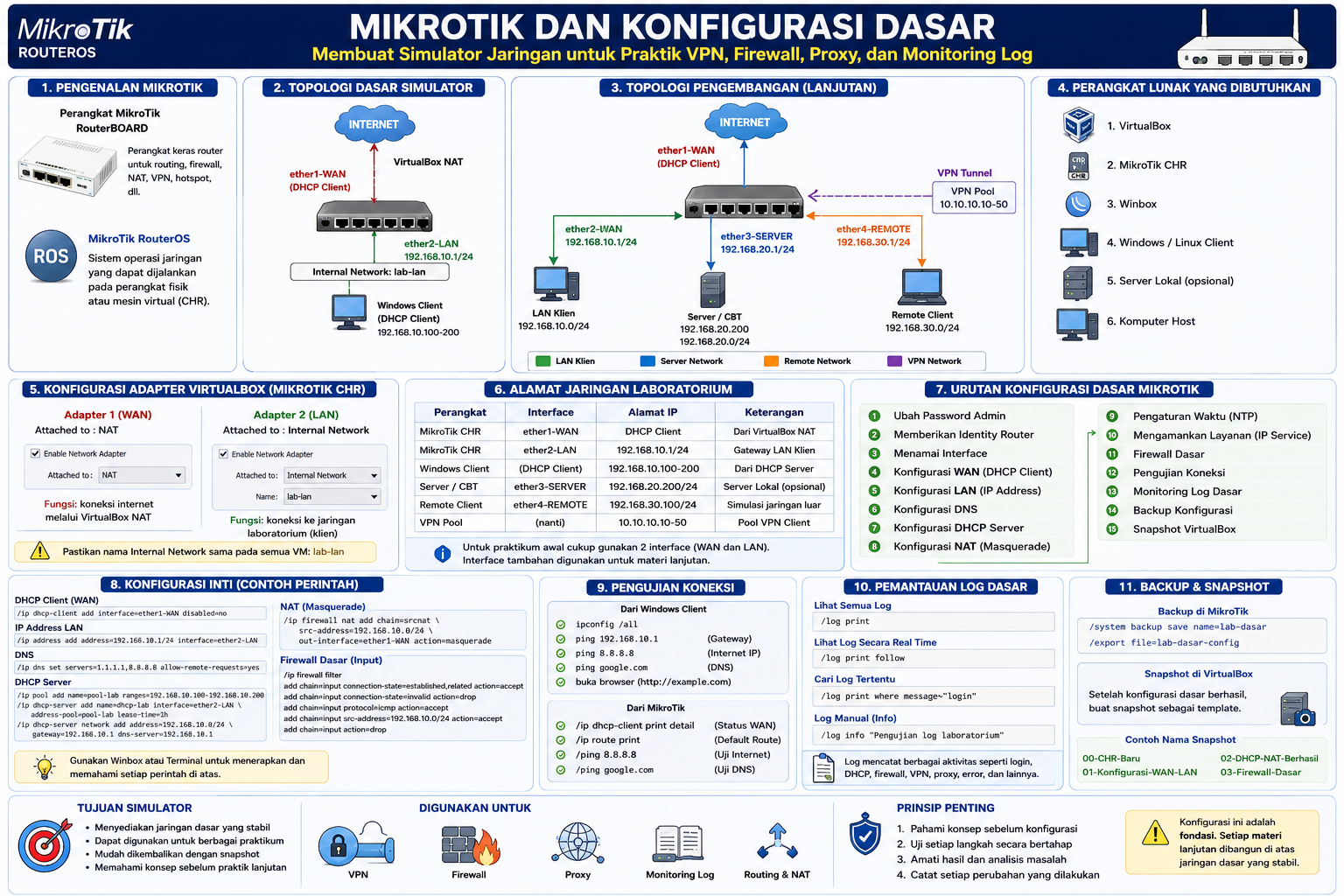
5. Topologi Dasar Simulator
Topologi paling sederhana menggunakan dua interface pada MikroTik CHR.
                   INTERNET
                       |
              VirtualBox NAT
                       |
                 ether1-WAN
                MIKROTIK CHR
                 ether2-LAN
                       |
          Internal Network: lab-lan
                       |
                 WINDOWS CLIENT
Fungsi masing-masing interface:
| Interface |
Fungsi |
Mode VirtualBox |
| ether1 |
Terhubung ke internet |
NAT |
| ether2 |
Terhubung ke klien laboratorium |
Internal Network |
Konfigurasi alamat jaringan:
WAN MikroTik  : DHCP Client
LAN MikroTik  : 192.168.10.1/24
DHCP Client   : 192.168.10.100–192.168.10.200
Gateway klien : 192.168.10.1
DNS klien     : 192.168.10.1
6. Topologi Pengembangan
Setelah laboratorium dasar berhasil, topologi dapat ditambah menjadi:
                         INTERNET
                             |
                        ether1-WAN
                      MIKROTIK CHR
          ┌──────────────────┼──────────────────┐
          |                  |                  |
      ether2-LAN         ether3-SERVER     ether4-REMOTE
          |                  |                  |
      lab-lan            lab-server         lab-remote
          |                  |                  |
   Windows Client        CBT Server       Remote Client
   192.168.10.0/24       192.168.20.0/24  192.168.30.0/24
Topologi tersebut dapat digunakan untuk beberapa materi:
| Jaringan |
Fungsi |
192.168.10.0/24 |
Komputer klien lokal |
192.168.20.0/24 |
Server lokal atau CBT |
192.168.30.0/24 |
Simulasi jaringan luar |
10.10.10.0/24 |
Pool VPN pada praktik berikutnya |
Untuk praktikum awal, cukup gunakan dua interface terlebih dahulu. Interface tambahan dibuat ketika materi mulai membutuhkan segmentasi jaringan.
7. Memasang MikroTik CHR di VirtualBox
7.1 Membuat Mesin Virtual
Buat mesin virtual baru dengan pengaturan:
Nama      : MikroTik-CHR-Lab
Tipe      : Linux
Versi     : Other Linux 64-bit
RAM       : 512 MB–1 GB
Processor : 1–2 CPU
Disk      : Gunakan berkas CHR VDI
Panduan resmi MikroTik menjelaskan bahwa berkas VDI CHR dapat digunakan sebagai existing virtual hard disk pada VirtualBox. Setelah mesin dibuat, adapter jaringan disesuaikan dengan kebutuhan topologi. (MikroTik Help)
7.2 Mengatur Adapter Jaringan
Adapter 1
Enable Network Adapter : aktif
Attached to            : NAT
Adapter ini digunakan sebagai koneksi WAN.
Adapter 2
Enable Network Adapter : aktif
Attached to            : Internal Network
Name                    : lab-lan
Adapter ini digunakan untuk menghubungkan MikroTik dengan klien.
Pastikan nama internal network pada seluruh mesin virtual ditulis sama:
lab-lan
7.3 Menjalankan CHR
Jalankan mesin virtual MikroTik.
Login awal CHR:
Username : admin
Password : kosong
Kredensial awal tersebut tercantum pada panduan instalasi CHR. Setelah berhasil masuk, password administrator harus segera diubah. (MikroTik Help)
8. Mengamankan Login Administrator
Pada terminal MikroTik, ubah password:
/password
MikroTik akan meminta:
old password:
new password:
confirm new password:
Gunakan password yang kuat, misalnya terdiri atas:
-
huruf besar;
-
huruf kecil;
-
angka;
-
simbol;
-
minimal 12 karakter.
Contoh pola:
LabMikroTik!2026#Aman
Jangan menggunakan contoh password tersebut langsung pada jaringan produksi.
9. Memberikan Identitas Router
Nama router membantu membedakan perangkat ketika laboratorium menggunakan beberapa MikroTik.
/system identity
set name=R-MikroTik-Lab
Periksa hasilnya:
/system identity print
Terminal akan menampilkan identitas router:
[R-MikroTik-Lab]
Contoh penamaan untuk topologi lanjutan:
R-MikroTik-Lab
R-Kantor-Pusat
R-Kantor-Cabang
R-VPN-Server
R-VPN-Client
10. Mengenali Interface
Tampilkan seluruh interface:
/interface print
Contoh hasil:
ether1
ether2
Agar lebih mudah dikenali, ubah nama interface.
/interface ethernet
set [find default-name=ether1] name=ether1-WAN
set [find default-name=ether2] name=ether2-LAN
Periksa kembali:
/interface print
Nama interface membantu mencegah kesalahan ketika membuat:
-
IP Address;
-
DHCP Client;
-
NAT;
-
firewall;
-
VPN;
-
routing;
-
monitoring.
11. Konfigurasi WAN dengan DHCP Client
Adapter pertama VirtualBox menggunakan mode NAT. MikroTik dapat memperoleh IP secara otomatis melalui DHCP Client.
/ip dhcp-client
add interface=ether1-WAN disabled=no comment="WAN dari VirtualBox"
Periksa status:
/ip dhcp-client print detail
Status yang diharapkan:
status=bound
MikroTik biasanya memperoleh:
-
IP Address;
-
gateway;
-
DNS;
-
route default.
Periksa alamat IP:
/ip address print
Periksa route:
/ip route print
Lakukan pengujian:
/ping 8.8.8.8
Jika muncul respons, MikroTik sudah memiliki koneksi keluar.
12. Konfigurasi IP Address LAN
Berikan alamat pada interface LAN:
/ip address
add address=192.168.10.1/24 \
    interface=ether2-LAN \
    comment="Gateway jaringan laboratorium"
Periksa:
/ip address print
Konfigurasi yang diharapkan:
ether1-WAN : memperoleh IP otomatis
ether2-LAN : 192.168.10.1/24
Alamat 192.168.10.1 akan berfungsi sebagai:
13. Konfigurasi DNS MikroTik
Atur DNS:
/ip dns
set servers=1.1.1.1,8.8.8.8 \
    allow-remote-requests=yes
Periksa:
/ip dns print
Parameter:
allow-remote-requests=yes
memungkinkan klien LAN menggunakan MikroTik sebagai DNS resolver.
Dengan demikian, klien menggunakan:
DNS Server : 192.168.10.1
Penggunaan DNS dari klien sebaiknya tetap dibatasi melalui firewall agar layanan DNS router tidak dapat digunakan secara bebas dari interface WAN.
14. Membuat DHCP Server
DHCP Server memberikan konfigurasi IP secara otomatis kepada klien.
RouterOS DHCP Server dapat memberikan informasi berupa alamat IP, netmask, gateway, DNS Server, dan informasi jaringan lain kepada klien. (MikroTik Help)
14.1 Membuat IP Pool
/ip pool
add name=pool-lab \
    ranges=192.168.10.100-192.168.10.200
14.2 Membuat DHCP Server
/ip dhcp-server
add name=dhcp-lab \
    interface=ether2-LAN \
    address-pool=pool-lab \
    lease-time=1h \
    disabled=no
14.3 Membuat DHCP Network
/ip dhcp-server network
add address=192.168.10.0/24 \
    gateway=192.168.10.1 \
    dns-server=192.168.10.1 \
    comment="Jaringan klien laboratorium"
14.4 Memeriksa DHCP
/ip dhcp-server print
Melihat perangkat yang memperoleh IP:
/ip dhcp-server lease print
15. Menyiapkan Windows Client
Buat mesin virtual Windows dengan pengaturan jaringan:
Adapter 1
Attached to : Internal Network
Name        : lab-lan
Nama internal network harus sama dengan Adapter 2 MikroTik.
Pada Windows, buka konfigurasi IPv4 dan pilih:
Obtain an IP address automatically
Obtain DNS server address automatically
Periksa konfigurasi:
ipconfig /all
Hasil yang diharapkan:
IPv4 Address : 192.168.10.100–192.168.10.200
Subnet Mask  : 255.255.255.0
Gateway      : 192.168.10.1
DNS Server   : 192.168.10.1
Jika Windows belum memperoleh IP, jalankan:
ipconfig /release
ipconfig /renew
16. Menguji Koneksi LAN
Lakukan pengujian secara bertahap dari Windows Client.
16.1 Melihat IP Address
ipconfig
16.2 Menguji TCP/IP Lokal
ping 127.0.0.1
16.3 Menguji Gateway MikroTik
ping 192.168.10.1
Jika berhasil, hubungan klien dengan MikroTik sudah berjalan.
16.4 Menguji IP Internet
ping 8.8.8.8
Pada tahap ini pengujian mungkin belum berhasil karena NAT belum dikonfigurasi.
16.5 Menguji DNS
ping google.com
Pengujian nama domain dilakukan setelah NAT dan DNS berfungsi.
17. Konfigurasi NAT Internet
IP klien 192.168.10.0/24 merupakan IP private. Agar dapat mengakses internet, trafik perlu diterjemahkan melalui MikroTik.
Buat rule masquerade:
/ip firewall nat
add chain=srcnat \
    src-address=192.168.10.0/24 \
    out-interface=ether1-WAN \
    action=masquerade \
    comment="NAT internet jaringan laboratorium"
Masquerade merupakan bentuk source NAT yang sesuai ketika alamat pada interface keluar bersifat dinamis, seperti alamat dari DHCP atau koneksi ISP yang dapat berubah. (MikroTik Help)
Periksa rule:
/ip firewall nat print
Lakukan kembali pengujian dari Windows:
ping 8.8.8.8
ping google.com
Buka browser dan akses website untuk memastikan koneksi internet berhasil.
18. Alur Paket dari Klien ke Internet
Ketika Windows membuka website, alur paketnya adalah:
Windows Client
192.168.10.100
        |
        | gateway 192.168.10.1
        |
MikroTik ether2-LAN
        |
Routing dan NAT
        |
MikroTik ether1-WAN
        |
VirtualBox NAT
        |
Internet
Pada proses tersebut:
-
klien mengirim paket kepada gateway;
-
MikroTik memeriksa alamat tujuan;
-
MikroTik memilih default route;
-
NAT mengubah alamat sumber;
-
paket keluar melalui WAN;
-
jawaban dari internet kembali ke MikroTik;
-
connection tracking mengenali koneksi;
-
paket dikembalikan ke klien.
RouterOS menggunakan connection tracking untuk mencatat keadaan koneksi. Informasi ini juga digunakan NAT agar paket-paket dalam satu koneksi diterjemahkan secara konsisten. (MikroTik Help)
19. Konfigurasi Waktu
Waktu yang benar sangat penting untuk:
-
membaca log;
-
sertifikat digital;
-
VPN;
-
autentikasi;
-
troubleshooting;
-
pencatatan kejadian;
-
penjadwalan tugas.
Atur zona waktu:
/system clock
set time-zone-name=Asia/Jakarta
Aktifkan NTP Client:
/system ntp client
set enabled=yes
Tambahkan server NTP:
/system ntp client servers
add address=time.cloudflare.com
add address=time.google.com
Periksa waktu:
/system clock print
20. Mengakses MikroTik dengan Winbox
Winbox merupakan aplikasi konfigurasi grafis MikroTik.
MikroTik dapat diakses melalui:
IP Address : 192.168.10.1
Username   : admin
Password   : password yang telah dibuat
Langkahnya:
-
buka Winbox;
-
pilih tab Neighbors atau masukkan IP;
-
isi username;
-
isi password;
-
klik Connect.
Winbox dapat terhubung menggunakan IP maupun MAC Address pada kondisi jaringan tertentu. Untuk pembelajaran routing, peserta didik sebaiknya dibiasakan menggunakan IP Address.
21. Membuat Akun Administrator Praktikum
Akun admin sebaiknya tidak digunakan bersama oleh seluruh peserta didik.
Buat akun baru:
/user
add name=praktikan \
    group=full \
    password="Ganti-Dengan-Password-Kuat"
Setelah akun baru diuji, akun default dapat dibatasi atau dinonaktifkan sesuai kebutuhan laboratorium.
Untuk praktik lanjutan, buat grup dengan hak yang lebih terbatas agar peserta didik mempelajari prinsip least privilege.
22. Menonaktifkan Layanan yang Tidak Diperlukan
Periksa layanan MikroTik:
/ip service print
Untuk laboratorium dasar, layanan yang tidak digunakan dapat dinonaktifkan:
/ip service
disable telnet
disable ftp
disable www
disable api
disable api-ssl
Jika SSH belum digunakan:
/ip service disable ssh
Jika SSH dibutuhkan untuk pembelajaran, batasi hanya dari jaringan LAN:
/ip service
set ssh address=192.168.10.0/24
Batasi Winbox:
/ip service
set winbox address=192.168.10.0/24
Daftar layanan RouterOS dan port yang digunakan dapat diperiksa pada menu /ip service. (MikroTik Help)
23. Firewall Dasar untuk Router Laboratorium
Konfigurasi ini merupakan firewall awal, bukan firewall akhir untuk jaringan produksi.
23.1 Mengizinkan Established dan Related
/ip firewall filter
add chain=input \
    connection-state=established,related \
    action=accept \
    comment="Terima koneksi established dan related"
23.2 Menolak Koneksi Invalid
/ip firewall filter
add chain=input \
    connection-state=invalid \
    action=drop \
    comment="Drop koneksi invalid"
23.3 Mengizinkan ICMP
/ip firewall filter
add chain=input \
    protocol=icmp \
    action=accept \
    comment="Izinkan ICMP untuk pengujian"
23.4 Mengizinkan Akses dari LAN
/ip firewall filter
add chain=input \
    src-address=192.168.10.0/24 \
    action=accept \
    comment="Izinkan pengelolaan dari LAN"
23.5 Menolak Akses Lain ke Router
/ip firewall filter
add chain=input \
    action=drop \
    comment="Drop akses lain menuju router"
Urutan rule penting karena RouterOS membaca rule firewall dari atas ke bawah. RouterOS menyediakan firewall untuk packet filtering, connection tracking, NAT, dan pengamanan trafik yang menuju maupun melewati router. (MikroTik Help)
24. Perbedaan Chain Input, Forward, dan Output
Chain Input
Digunakan untuk paket yang menuju MikroTik.
Contoh:
Winbox ke MikroTik
Ping ke MikroTik
SSH ke MikroTik
VPN ke MikroTik
DNS ke MikroTik
Chain Forward
Digunakan untuk paket yang melewati MikroTik.
Contoh:
Windows Client menuju internet
Klien VPN menuju server
Jaringan siswa menuju CBT
Remote Client menuju jaringan lokal
Chain Output
Digunakan untuk paket yang dibuat oleh MikroTik.
Contoh:
MikroTik melakukan ping
MikroTik meminta DNS
MikroTik menghubungi NTP
MikroTik mengirim log
Pemahaman ketiga chain tersebut menjadi dasar penting sebelum praktik firewall.
25. Melihat Kondisi Router
Tampilkan informasi perangkat:
/system resource print
Informasi yang dapat diamati:
-
uptime;
-
versi RouterOS;
-
penggunaan CPU;
-
jumlah CPU;
-
memori bebas;
-
total memori;
-
ruang penyimpanan;
-
arsitektur.
Melihat interface:
/interface print
Melihat trafik langsung:
/interface monitor-traffic ether1-WAN
Melihat trafik LAN:
/interface monitor-traffic ether2-LAN
Menghentikan tampilan dapat dilakukan dengan:
Ctrl+C
26. Dasar Pemantauan Log
RouterOS mencatat berbagai aktivitas melalui sistem log.
Tampilkan log:
/log print
Beberapa informasi yang dapat muncul:
RouterOS menyediakan berbagai topik log, termasuk DHCP, DNS, firewall, IPsec, L2TP, OpenVPN, PPP, proxy, SSH, SSTP, system, WireGuard, dan topik lainnya. Log juga dapat dikirimkan menuju remote logging server. (MikroTik Help)
Menampilkan Log Secara Langsung
/log print follow
Mode tersebut menampilkan log baru secara langsung.
Mencari Log Berdasarkan Kata
/log print where message~"login"
Membuat Log Manual
/log info "Pengujian log dari laboratorium"
Kemudian periksa:
/log print
27. Menambahkan Logging Firewall
Sebuah rule firewall dapat dibuat untuk mencatat paket tertentu.
Contoh:
/ip firewall filter
add chain=input \
    in-interface=ether1-WAN \
    action=log \
    log-prefix="AKSES-WAN: " \
    comment="Catat akses dari WAN"
Rule pencatatan saja tidak otomatis menolak paket. Jika paket harus ditolak, tambahkan rule drop setelahnya:
/ip firewall filter
add chain=input \
    in-interface=ether1-WAN \
    action=drop \
    comment="Blokir akses dari WAN"
Hindari mencatat seluruh paket tanpa batas karena log dapat menjadi terlalu banyak dan membebani perangkat.
28. Mempersiapkan Server Lokal
Untuk praktik firewall, proxy, VPN, dan NAT, tambahkan sebuah server lokal.
Topologi:
MikroTik ether3-SERVER
          |
Internal Network: lab-server
          |
Linux atau CBT Server
Konfigurasi jaringan server:
Network      : 192.168.20.0/24
MikroTik     : 192.168.20.1
Server       : 192.168.20.200
Subnet Mask  : 255.255.255.0
Gateway      : 192.168.20.1
DNS          : 192.168.20.1
Tambahkan Adapter 3 pada CHR:
Attached to : Internal Network
Name        : lab-server
Ubah nama interface:
/interface ethernet
set [find default-name=ether3] name=ether3-SERVER
Berikan IP:
/ip address
add address=192.168.20.1/24 \
    interface=ether3-SERVER \
    comment="Gateway jaringan server"
Setelah itu, klien 192.168.10.0/24 dapat diarahkan menuju server 192.168.20.200 melalui MikroTik.
29. Perencanaan untuk Praktik VPN
Konfigurasi dasar ini dapat dikembangkan menjadi laboratorium VPN.
Tambahkan remote client:
Remote Network : 192.168.30.0/24
VPN Pool       : 10.10.10.10–10.10.10.50
LAN Lokal      : 192.168.10.0/24
Server Network : 192.168.20.0/24
Tujuan praktik VPN:
Remote Client
      |
    VPN
      |
MikroTik
      |
192.168.20.200
Setelah VPN terhubung, remote client dapat diuji untuk:
Konfigurasi dasar tidak perlu dibangun ulang. Peserta didik cukup menambahkan layanan VPN pada template yang sudah tersedia.
30. Perencanaan untuk Praktik Firewall
Pada materi firewall, topologi yang sama dapat digunakan untuk menguji:
-
chain input;
-
chain forward;
-
connection state;
-
pemblokiran IP;
-
pemblokiran port;
-
address list;
-
pembatasan Winbox;
-
pembatasan akses server;
-
pencatatan paket;
-
perlindungan brute force;
-
pembatasan jaringan tamu;
-
filtering antara LAN dan server.
Contoh kebijakan:
LAN boleh mengakses internet.
LAN boleh mengakses CBT Server.
Remote network tidak boleh mengakses Winbox.
Hanya komputer admin yang boleh mengakses SSH.
Jaringan tamu tidak boleh mengakses server.
31. Perencanaan untuk Praktik Proxy
RouterOS memiliki layanan web proxy pada menu:
/ip proxy
Web proxy dapat digunakan untuk pembelajaran mengenai:
Konfigurasi dasar mengaktifkan proxy:
/ip proxy
set enabled=yes \
    port=8080
Contoh transparent proxy untuk HTTP:
/ip firewall nat
add chain=dstnat \
    protocol=tcp \
    src-address=192.168.10.0/24 \
    dst-port=80 \
    action=redirect \
    to-ports=8080 \
    comment="Redirect HTTP menuju web proxy"
RouterOS mendokumentasikan konfigurasi proxy melalui menu /ip proxy, sedangkan pengalihan transparent proxy untuk HTTP dapat dilakukan menggunakan destination NAT dengan action redirect. (MikroTik Help)
Batasan Penting
Proxy HTTP klasik tidak dapat membaca isi trafik HTTPS hanya dengan redirect sederhana. Sebagian besar website modern menggunakan HTTPS. Karena itu, praktik proxy sebaiknya difokuskan pada:
Jangan menjanjikan bahwa web proxy sederhana dapat memblokir seluruh website HTTPS berdasarkan URL lengkap.
32. Perencanaan untuk Praktik Monitoring Log
Topologi dasar dapat digunakan untuk menghasilkan berbagai kejadian:
Klien meminta alamat DHCP.
Klien gagal memperoleh IP.
Administrator login Winbox.
Password login salah.
Interface WAN terputus.
Firewall memblokir paket.
VPN tersambung.
VPN terputus.
Proxy menerima permintaan.
Server tidak dapat dijangkau.
Peserta didik kemudian dapat:
Contoh pengaturan action remote log:
/system logging action
add name=remote-syslog \
    target=remote \
    remote=192.168.20.200 \
    remote-port=514
Contoh mengirim log firewall:
/system logging
add topics=firewall \
    action=remote-syslog
Alamat server harus disesuaikan dengan syslog server yang digunakan.
33. Membuat Backup Konfigurasi Dasar
Setelah konfigurasi dasar berhasil, buat backup.
33.1 Backup Biner
/system backup
save name=lab-dasar-mikrotik
Backup biner cocok untuk memulihkan router atau VM yang sama.
33.2 Export Konfigurasi
/export file=lab-dasar-mikrotik
Export menghasilkan konfigurasi berbentuk teks yang lebih mudah dipelajari.
Periksa berkas:
/file print
Simpan salinan di komputer host agar tidak hilang saat mesin virtual rusak.
34. Menggunakan Snapshot VirtualBox
Setelah laboratorium dasar berfungsi, matikan atau stabilkan mesin virtual lalu buat snapshot.
Nama snapshot yang disarankan:
00-CHR-Baru
01-Konfigurasi-WAN-LAN
02-DHCP-NAT-Berhasil
03-Firewall-Dasar
Untuk setiap materi, buat clone atau snapshot lanjutan:
LAB-VPN
LAB-FIREWALL
LAB-PROXY
LAB-LOGGING
Keuntungan metode ini:
-
konfigurasi dasar tetap aman;
-
setiap materi memiliki lingkungan sendiri;
-
kesalahan praktik tidak merusak template;
-
guru dapat mendistribusikan topologi seragam;
-
peserta didik dapat mengulang praktik.
35. Checklist Konfigurasi Dasar
Sebelum simulator digunakan untuk materi lanjutan, periksa hal berikut.
MikroTik
[ ] CHR dapat dijalankan.
[ ] Password admin telah diubah.
[ ] Identity router telah ditentukan.
[ ] Interface telah diberi nama.
[ ] WAN memperoleh IP.
[ ] Default route tersedia.
[ ] MikroTik dapat melakukan ping internet.
[ ] LAN memiliki IP 192.168.10.1/24.
[ ] DHCP Server aktif.
[ ] DNS berfungsi.
[ ] NAT masquerade aktif.
[ ] Waktu dan zona waktu benar.
[ ] Layanan yang tidak digunakan telah dimatikan.
[ ] Firewall dasar tersedia.
[ ] Backup telah dibuat.
Windows Client
[ ] Terhubung ke internal network lab-lan.
[ ] Memperoleh IP dari DHCP.
[ ] Gateway mengarah ke 192.168.10.1.
[ ] DNS mengarah ke 192.168.10.1.
[ ] Dapat melakukan ping ke MikroTik.
[ ] Dapat melakukan ping ke internet.
[ ] Dapat membuka website.
[ ] Dapat mengakses MikroTik melalui Winbox.
36. Perintah Pemeriksaan Penting
Interface
/interface print
IP Address
/ip address print
DHCP Client
/ip dhcp-client print detail
DHCP Server
/ip dhcp-server print
DHCP Lease
/ip dhcp-server lease print
Route
/ip route print
DNS
/ip dns print
NAT
/ip firewall nat print
Firewall
/ip firewall filter print
Connection Tracking
/ip firewall connection print
Log
/log print
Resource
/system resource print
Pengujian Internet
/ping 8.8.8.8
Pengujian DNS
/ping google.com
37. Troubleshooting Dasar
37.1 MikroTik Tidak Mendapatkan IP WAN
Periksa:
/ip dhcp-client print detail
Kemungkinan penyebab:
-
Adapter 1 belum aktif;
-
Adapter 1 bukan mode NAT;
-
DHCP Client dipasang pada interface salah;
-
interface masih disabled;
-
konfigurasi VirtualBox bermasalah.
37.2 Windows Tidak Mendapatkan IP
Periksa:
/ip dhcp-server print
/ip dhcp-server lease print
/interface print
Periksa juga:
-
Adapter Windows menggunakan lab-lan;
-
Adapter 2 MikroTik menggunakan lab-lan;
-
DHCP Server tidak disabled;
-
IP Address LAN sudah dibuat;
-
Windows menggunakan DHCP otomatis.
37.3 Klien Dapat Ping Router tetapi Tidak Internet
Periksa:
/ip route print
/ip firewall nat print
Kemungkinan penyebab:
37.4 Klien Dapat Ping 8.8.8.8 tetapi Tidak Bisa Membuka Domain
Periksa DNS:
/ip dns print
Pastikan:
allow-remote-requests=yes
Periksa DHCP network:
/ip dhcp-server network print
37.5 Winbox Tidak Bisa Terhubung
Periksa:
37.6 Setelah Firewall Dipasang Router Tidak Bisa Diakses
Kemungkinan rule drop diletakkan sebelum rule accept LAN.
Gunakan console VirtualBox untuk memperbaiki urutan rule:
/ip firewall filter print
Nonaktifkan rule yang bermasalah:
/ip firewall filter disable numbers=NOMOR-RULE
38. Studi Kasus Praktikum
Sebuah laboratorium memiliki konfigurasi:
MikroTik WAN : DHCP dari VirtualBox
MikroTik LAN : 192.168.10.1/24
DHCP Pool    : 192.168.10.100–192.168.10.200
Windows      : DHCP Client
Server CBT   : 192.168.20.200
Setelah konfigurasi, Windows memperoleh:
IP Address : 192.168.10.101
Gateway    : 192.168.10.1
DNS        : 192.168.10.1
Windows dapat melakukan ping ke 192.168.10.1, tetapi tidak dapat melakukan ping ke 8.8.8.8.
Pertanyaan analisis:
-
Apakah koneksi LAN sudah berfungsi?
-
Bagian mana yang kemungkinan bermasalah?
-
Bagaimana memeriksa IP WAN MikroTik?
-
Bagaimana memeriksa default route?
-
Bagaimana memeriksa NAT?
-
Apa fungsi masquerade?
-
Mengapa pengujian dilakukan secara bertahap?
-
Log apa yang perlu diperiksa?
39. Aktivitas Praktikum
Praktik 1: Mengenali RouterOS
Peserta didik melakukan:
-
login;
-
mengubah identity;
-
melihat interface;
-
melihat resource;
-
melihat versi RouterOS;
-
melihat log.
Praktik 2: Konfigurasi WAN dan LAN
Peserta didik:
-
membuat DHCP Client;
-
memberikan IP LAN;
-
melakukan ping;
-
membaca routing table.
Praktik 3: DHCP Server
Peserta didik:
-
membuat pool;
-
membuat DHCP Server;
-
membuat DHCP network;
-
mengamati lease.
Praktik 4: NAT
Peserta didik:
Praktik 5: Keamanan Dasar
Peserta didik:
-
mengganti password;
-
membuat akun;
-
mematikan layanan;
-
membatasi Winbox;
-
membuat firewall input.
Praktik 6: Logging
Peserta didik:
40. Soal Evaluasi
Pilihan Ganda
1. CHR digunakan untuk menjalankan RouterOS pada ....
A. mesin virtual
B. printer
C. kabel jaringan
D. browser saja
2. Interface WAN berfungsi untuk ....
A. menghubungkan router ke jaringan luar
B. menyimpan file
C. memberikan nama komputer
D. menjalankan aplikasi CBT
3. Interface LAN pada laboratorium menggunakan alamat ....
A. 192.168.10.1/24
B. 127.0.0.1/24
C. 255.255.255.0/24
D. 0.0.0.0/24
4. Fungsi DHCP Server adalah ....
A. memberikan konfigurasi IP otomatis
B. mengenkripsi hard disk
C. menghapus log
D. membuat mesin virtual
5. Fungsi NAT masquerade adalah ....
A. menerjemahkan alamat sumber ketika klien mengakses jaringan luar
B. membuat password
C. memberikan nama interface
D. menyimpan backup
6. Perintah untuk melihat alamat IP adalah ....
A. /ip address print
B. /system reboot
C. /file remove
D. /user reset
7. Perintah untuk melihat route adalah ....
A. /ip route print
B. /log remove
C. /interface reset
D. /system identity set
8. Chain input digunakan untuk trafik ....
A. yang menuju router
B. yang hanya menuju printer
C. yang berasal dari switch
D. yang tidak memiliki IP
9. Chain forward digunakan untuk trafik ....
A. yang melewati router
B. yang hanya dibuat router
C. yang tersimpan di disk
D. yang berada di terminal
10. Fungsi log adalah ....
A. mencatat aktivitas dan kejadian sistem
B. memberikan alamat IP
C. membuat subnet mask
D. mengganti kabel
11. Mode VirtualBox untuk LAN terisolasi adalah ....
A. Internal Network
B. Audio Input
C. Shared Clipboard
D. Optical Drive
12. Jika klien dapat ping 8.8.8.8 tetapi tidak dapat membuka nama domain, kemungkinan masalahnya adalah ....
A. DNS
B. RAM
C. keyboard
D. monitor
13. Backup konfigurasi dibuat setelah ....
A. konfigurasi dasar berhasil diuji
B. semua file dihapus
C. router dimatikan permanen
D. password dibagikan
14. Snapshot VirtualBox digunakan untuk ....
A. menyimpan keadaan mesin virtual
B. mempercepat kabel
C. mengganti IP public
D. membuat akun internet
15. Sebelum membuat laboratorium VPN, peserta didik harus memastikan ....
A. jaringan dasar dan routing sudah berjalan
B. semua firewall dihapus
C. seluruh port dibuka
D. DHCP dimatikan
Kunci Jawaban
1. A
2. A
3. A
4. A
5. A
6. A
7. A
8. A
9. A
10. A
11. A
12. A
13. A
14. A
15. A
41. Kesimpulan
MikroTik CHR dan VirtualBox dapat digunakan untuk membangun simulator jaringan yang fleksibel. Simulator tersebut menjadi fondasi untuk berbagai materi lanjutan tanpa harus membuat topologi dari awal pada setiap praktikum.
Konfigurasi dasar meliputi:
Topologi dasar:
Internet
   |
MikroTik CHR
   |
Windows Client
dapat dikembangkan menjadi:
Internet
   |
MikroTik CHR
   |
   ├── Jaringan klien
   ├── Jaringan server
   ├── Jaringan remote
   └── Jaringan VPN
Dengan konfigurasi tersebut, peserta didik dapat melanjutkan ke laboratorium:
-
VPN;
-
firewall filter;
-
NAT;
-
web proxy;
-
segmentasi jaringan;
-
routing;
-
monitoring trafik;
-
pemantauan log;
-
remote syslog;
-
pengamanan server.